
Nesse artigo de hoje, eu vou trazer, Como Limpar Arquivos Inúteis do Seu Sistema: 7 Dicas Práticas para Melhorar o Desempenho. Você já sentiu aquele peso no peito ao ver o computador travar bem na hora que precisa? É frustrante e comum. Muitos arquivos temporários se acumulam sem avisar e transformam espaço livre em bagunça digital.
Neste artigo, você vai aprender passos práticos, seguros e repetíveis para recuperar espaço e reduzir travamentos. Vamos mostrar por que pastas como C:\Users\AppData\Local\Temp guardam resíduos que afetam o desempenho do disco e do sistema no dia a dia.
O guia organiza sete dicas em ordem lógica: identificar, usar ferramentas nativas do Windows, automatizar e aprofundar a limpeza quando necessário. Você saberá quando agir manualmente e quando deixar uma rotina automática cuidar do trabalho.
Ao final, terá um checklist mental sobre o que remover primeiro para ganhos rápidos e o que deixar por último para não arriscar arquivos importantes, especialmente em Downloads e áreas do sistema.
Principais aprendizados
- Entender por que arquivos temporários ocupam espaço e degradam desempenho.
- Aprender métodos seguros para liberar espaço no disco sem riscos.
- Usar ferramentas nativas do Windows para ações rápidas e confiáveis.
- Saber quando automatizar a manutenção para evitar acúmulo futuro.
- Ter um checklist prático para ganhos imediatos e limpeza profunda depois.
Entenda o que são arquivos inúteis e por que eles deixam seu computador mais lento
Identificar o que vira lixo no sistema é o primeiro passo para recuperar desempenho.
Arquivos temporários: o que são, onde ficam e quando viram “lixo”
Arquivos temporários (.TMP) guardam dados enquanto um arquivo permanente é escrito ou atualizado. Eles aparecem com frequência em C:\Users\AppData\Local\Temp e em pastas de software.
Quando processos falham ou programas fecham abruptamente, esses arquivos ficam abandonados. Com o tempo viram arquivos desnecessários que ocupam espaço disco.
Sintomas de pouco espaço no disco e impactos no desempenho
- Alertas de pouco espaço e erro de disco cheio.
- Falha ao instalar atualizações ou salvar dados importantes.
- Lentidão ao abrir programas e resposta mais lenta do sistema.
O que apagar com segurança e o que exige atenção
Em geral, temporários, caches e miniaturas são seguros para remover. Revise sempre antes itens em Downloads e a Lixeira, pois podem conter seus arquivos.
- Apagar com segurança: temporários antigos, caches de aplicativo e sobras de instalação.
- Verificar com cuidado: documentos pessoais, fotos, e itens do sistema que você não reconhece.
Como limpar arquivos inúteis com a Limpeza de Disco no Windows
A Limpeza de Disco é a ferramenta nativa mais direta para liberar espaço disco sem instalar nada extra.
Abra a ferramenta pelo menu Iniciar: pesquise “Limpeza de Disco”, abra e selecione a unidade (geralmente Disco local C:). Clique OK para carregar a lista de tipos de itens detectados.

O que marcar na lista e cuidados
Na tela, priorize arquivos temporários, Miniaturas, Cache e Relatórios de erro. Leia a descrição de cada item antes de confirmar.
Mais espaço com permissão de administrador
Clique no botão “Limpar arquivos do sistema” para escanear restos de instalação e atualizações. Selecione a unidade de novo e marque itens pesados como “Instalações anteriores do Windows”.
Pontos de restauração e cópias de sombra
Para liberar ainda mais espaço, abra Limpeza de Disco → Limpar arquivos do sistema → guia Mais opções e escolha “Restauração do sistema e cópias de sombra” → Limpar. Mantenha apenas os pontos recentes se precisar de proteção.
| Item | O que remove | Quando marcar |
|---|---|---|
| Arquivos temporários | Resíduos de aplicativos e instalações | Quase sempre |
| Miniaturas | Pré-visualizações de fotos e vídeos | Se houver muito espaço ocupado |
| Instalações anteriores do Windows | Arquivos de atualização grandes | Marcar apenas se sistema estiver estável |
| Restauração do sistema | Pontos antigos e cópias de sombra | Excluir para recuperar espaço, mantendo o mais recente |
Ao finalizar, confirme em Excluir arquivos. O processo pode levar alguns minutos, dependendo do volume. Use esta rotina antes de ações mais invasivas.
Libere espaço pelo menu de Armazenamento e Arquivos temporários (Windows 10 e 11)
O menu de Armazenamento mostra, de forma clara, onde seu espaço está sendo consumido. Siga para Configurações → Sistema → Armazenamento para ver a divisão por tipo: aplicativos, temporários e outras categorias.
Na tela, clique em Disco local (C:) e depois abra Arquivos temporários. O Windows exibirá categorias e o tamanho de cada item.
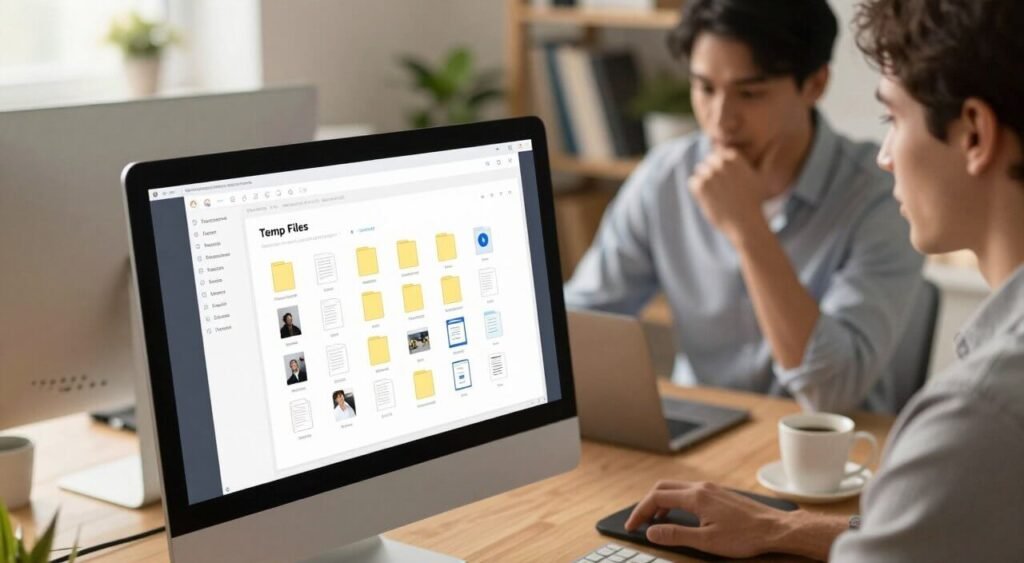
Usar a opção “Arquivos temporários”
Marque as caixas das categorias que têm pouco risco, como caches e relatórios. Em seguida, pressione Remover arquivos para excluir itens com um clique.
Cuidados antes de excluir
- Mantenha o que você ainda usa diariamente, especialmente pastas pessoais.
- Verifique a pasta Downloads antes de apagar: ela costuma conter instaladores e anexos.
- Use a lista de tamanhos para priorizar: primeiro itens grandes e seguros, depois revise o resto.
“Revisar categorias evita exclusões irreversíveis e mantém seu computador mais estável.”
Automatize a limpeza com o Sensor de Armazenamento para manter o disco sempre leve
Configurar o Sensor de Armazenamento é um jeito prático de prevenir acúmulo. Ative essa ferramenta para que o sistema remova periodicamente itens que ocupam espaço e deixam o disco mais lento.
Passo a passo rápido: abra Configurações → Sistema → Armazenamento. Ative o Sensor de Armazenamento e clique em “Configurar ou executá-lo agora”.
Executar a limpeza agora
Na opção de configuração, marque “Excluir os arquivos temporários que meus aplicativos não usam” e pressione Limpar agora. Isso remove itens sem precisar de outras ferramentas.
Escolha a frequência que faz sentido
Defina execução diária, semanal, mensal ou apenas quando o espaço estiver baixo. Se você trabalha com muitos downloads, prefira diária. Usuários comuns podem optar por semanal.
O que automatizar com segurança
- Remover arquivos temporários que os aplicativos não usam.
- Limpar a Lixeira após um período definido.
- Configurar tratamento da pasta Downloads com cuidado — definir “Nunca” se você guarda arquivos importantes lá.
“Automação reduz alerta de espaço e mantém o computador mais previsível sem esforço manual.”
Faça uma limpeza mais profunda: navegador, prompt de comando e arquivos difíceis de excluir
Alguns arquivos resistem à limpeza normal; o próximo passo é agir diretamente no navegador e no sistema.
Comece pelo navegador: limpe cache, cookies e histórico para reduzir os arquivos de internet temporários que crescem sem aviso. O cache acelera sites, cookies guardam preferências e o histórico registra páginas. Remova dados antigos para melhorar a resposta do navegador e liberar espaço no disco.
Você pode gostar de ler mais sobre: 7 Maneiras de Espelhar o PC na TV em 2025: Guia Completo para Você.
Excluir temporários pelo Prompt
Abra o Prompt de Comando com executar como administrador. Depois, rode o comando abaixo para remover o conteúdo da pasta temporária:
del /q/f/s %TEMP%\
Esse comando força e silencia exclusões dentro da pasta %TEMP%. Use apenas se souber o que está removendo e tiver backup quando necessário.
Arquivo em uso: passos práticos
Se a exclusão falhar por estar em uso, reinicie o computador e tente novamente. Feche programas que possam manter arquivos abertos.
Se o problema persistir, reinicie em Modo de Segurança e repita o comando. Isso interrompe processos que bloqueiam a remoção.
- Ordem segura: primeiro ferramentas guiadas (Armazenamento/Limpeza de Disco), depois navegador e, por fim, Prompt com administrador.
- Assim, você reduz risco e maximiza o espaço recuperado.
Recupere muito espaço removendo programas, movendo dados e ajustando recursos do Windows
Remover programas grandes e reorganizar dados é a maneira mais imediata de recuperar espaço no disco.
Desinstale aplicativos e games que você não usa. Vá em Configurações → Aplicativos → Apps & features, ordene por Tamanho e remova o que ocupa mais gigabytes. Reinicie o computador após a desinstalação para garantir que restos de instalação sejam liberados.
Mover fotos, vídeos e documentos para um disco rígido externo
Conecte o disco rígido externo por USB e abra o Explorador de Arquivos. Selecione imagens, vídeos e pastas grandes, clique em Início → Mover para e escolha a unidade externa.
Defina onde o novo conteúdo é salvo
Abra Configurações → Sistema → Armazenamento → Alterar onde o novo conteúdo é salvo. Direcione downloads e fotos para outra unidade para evitar encher o C: no futuro.
Desative a hibernação quando fizer sentido
Se você não usa o recurso, abra o Prompt de Comando como administrador e execute powercfg /hibernate off. Isso remove o hiberfil.sys e pode liberar espaço considerável. Reinicie depois da alteração.
Verifique com um antivírus (por exemplo, Windows Defender) se notar consumo anormal de armazenamento ou comportamento suspeito.
Conclusão
Para manter o computador responsivo, adote um plano simples e sustentável.
Rotina prática: execute Limpeza de Disco e verifique Armazenamento; ative o Sensor de Armazenamento; faça limpezas profundas no navegador e na pasta %TEMP% quando precisar.
Foque em remover arquivos temporários regularmente e revisar itens desnecessários com critério. Mantenha backups dos seus dados antes de ações maiores.
A regra de ouro é clara: não apague tudo. O objetivo é liberar espaço sem comprometer seus arquivos ou a estabilidade do sistema.
Consistência vence ações pontuais: ciclos curtos de manutenção evitam alerta de pouco espaço e reduzem interrupções. Bom uso do artigo e mãos à obra.
Obrigado por ler o artigo “Como Limpar Arquivos Inúteis do Seu Sistema: 7 Dicas Práticas para Melhorar o Desempenho”. Se gostou, espero que tenha esclarecido suas dúvidas e ajudado a você a tomar as melhores decisões no mundo da tecnologia!
FAQ – Perguntas Frequentes – “Como Limpar Arquivos Inúteis do Seu Sistema: 7 Dicas Práticas para Melhorar o Desempenho”.
O que são arquivos temporários e onde encontro AppData\Local\Temp?
Arquivos temporários são dados criados por aplicativos e pelo sistema para tarefas rápidas — logs, caches e instaladores parciais. No Windows, abra o Explorer e cole %LOCALAPPDATA%\Temp na barra de endereços para acessar AppData\Local\Temp. Você pode excluir a maioria desses itens, mas feche programas antes para evitar remover arquivos em uso.
Como saber se o disco está com pouco espaço e isso afeta o desempenho?
No Windows, vá em Configurações → Sistema → Armazenamento para ver uso por unidade. Sintomas de pouco espaço incluem inicialização lenta, travamentos, atualizações falhando e mensagens de “espaço insuficiente”. Manter pelo menos 10–15% livre ajuda a preservar desempenho e evitar corrupção de arquivos.
Quais pastas devo limpar com cuidado e quais posso apagar sem risco?
Pode remover com segurança itens da Lixeira, arquivos em %TEMP% e downloads antigos que você verificou. Tenha atenção ao excluir da pasta Windows, Program Files ou arquivos de sistema; faça backup antes de remover instaladores ou bibliotecas. Use “Limpeza de Disco” para identificar itens do sistema seguros para apagar.
Como usar a Limpeza de Disco para liberar espaço na unidade C:?
Abra o menu Iniciar, digite “Limpeza de Disco”, escolha a unidade C: e aguarde a análise. Marque itens como arquivos temporários, cache do Windows Update e arquivos de instalação anteriores. Para mais opções, clique em “Limpar arquivos do sistema” e remova pontos de restauração antigos ou arquivos de atualização.
Quais tipos de arquivos a Limpeza de Disco costuma remover?
A ferramenta remove arquivos temporários, logs, miniaturas, arquivos de atualização do Windows e instaladores antigos. Ela também pode excluir cópias de sombra e pontos de restauração antigos quando você escolhe limpar arquivos do sistema, recuperando espaço significativo.
Como acessar e usar a opção “Arquivos temporários” em Windows 10/11?
Em Configurações → Sistema → Armazenamento, clique na unidade e selecione “Arquivos temporários”. O Windows lista caches, relatórios de erro e atualizações pendentes; marque o que deseja remover e clique em remover. Revise a lista antes de confirmar para não apagar algo que ainda usa
O Sensor de Armazenamento resolve apagamentos automáticos? Como ativar?
Sim. Em Configurações → Sistema → Armazenamento, ative o Sensor de Armazenamento. Configure frequência (diária, semanal, mensal ou quando o espaço estiver baixo) e escolha se o recurso deve limpar Lixeira, Downloads e arquivos temporários automaticamente.
Posso automatizar para remover a Lixeira e a pasta Downloads automaticamente?
Sim. Nas configurações do Sensor de Armazenamento você escolhe remover itens da Lixeira automaticamente e definir por quanto tempo manter arquivos na pasta Downloads antes da exclusão. Use essa opção com cuidado para não perder arquivos que ainda precisa.
Como limpar cache e cookies do navegador para liberar espaço?
Abra o navegador (Edge, Chrome, Firefox), acesse Configurações → Privacidade e segurança → Limpar dados de navegação. Selecione cache, cookies e histórico conforme desejar. Isso reduz arquivos de internet temporários, mas você pode precisar relogar em sites após a limpeza.
Como excluir arquivos temporários via Prompt de Comando com %TEMP%?
Abra o Prompt de Comando como administrador, digite echo %TEMP% para localizar a pasta temporária. Use comandos como del /q /f “%TEMP%\*” e rmdir /s /q “%TEMP%\*” com cuidado. Feche programas antes; arquivos em uso não serão excluídos e podem exigir reinício ou Modo de Segurança.
O que fazer quando um arquivo não permite exclusão porque está em uso?
Primeiro, feche o aplicativo relacionado. Se não funcionar, reinicie o Windows e tente novamente. Use o Gerenciador de Tarefas para finalizar processos que mantêm o arquivo aberto. Como último recurso, inicialize em Modo de Segurança para excluir arquivos travados com menos serviços em execução.
Como recuperar espaço grande removendo programas e jogos?
Em Configurações → Aplicativos → Aplicativos e recursos, ordene por tamanho para identificar programas pesados. Desinstale apps e games que não usa. Para jogos, verifique replays, caches e DLCs que podem ser removidos. Sempre confirme que não precisa dos dados antes de desinstalar.
É seguro mover imagens, vídeos e documentos para um HD externo?
Sim. Copie os arquivos para o disco externo, verifique se abriram corretamente e só então apague os originais do PC. Organize pastas para manter backup claro. Considere usar um NAS ou serviço de nuvem para versões adicionais de segurança.
Como definir outro local padrão para novos downloads e salvar conteúdo fora do C:?
Em Configurações do Windows, vá até Sistema → Armazenamento → Alterar onde o novo conteúdo é salvo. Mude pastas padrão para documentos, fotos e aplicativos para outra unidade. No navegador, ajuste a pasta de download nas configurações para evitar lotar a unidade C:.
Quando faz sentido desativar a hibernação para remover hiberfil.sys?
Se você não usa hibernação e precisa de espaço urgente, abra o Prompt de Comando como administrador e execute powercfg /hibernate off. Isso remove o arquivo hiberfil.sys e libera espaço equivalente à sua memória RAM. Ative novamente se precisar do recurso de hibernação.
Preciso de antivírus antes de excluir arquivos grandes ou desconhecidos?
Sim. Execute uma varredura com um antivírus confiável (Windows Defender, Avast, Kaspersky, etc.) antes de deletar arquivos suspeitos. Isso evita remover itens essenciais que o antivírus identifica como necessários ou ainda ajuda a localizar malware que ocupa espaço com arquivos inúteis.
Quais ferramentas de terceiros podem ajudar na limpeza sem riscos?
Softwares como CCleaner, TreeSize e WinDirStat ajudam a identificar arquivos grandes e limpar caches. Use versões oficiais e leia opções com atenção. Evite ferramentas de fontes desconhecidas e sempre faça backup antes de remoções em massa.

Tiago Rocha Camargo, analista de sistemas e entusiasta de tecnologia, é criador do EA Tecnologias, blog que traz comparativos, guias de compras e novidades em gadgets, inteligência artificial, smartphones e soluções digitais, ajudando leitores a se manterem atualizados e fazerem as melhores escolhas em tecnologia.