


Nesse artigo de hoje eu vou trazer: 5 Formas Eficientes de Recuperar Arquivos Apagados do PC ou Celular (Guia Completo 2025). Perdeu um documento importante e não sabe qual caminho seguir? Este guia mostra passo a passo como identificar onde seus arquivos foram parar e o que fazer para ter mais chances de restauração sem causar danos maiores.

Você vai começar com verificações rápidas, como a Lixeira, e seguir para recursos nativos do sistema no Windows e no macOS.
Abordamos o Histórico de Arquivos, o Time Machine e a ferramenta Windows File Recovery, explicando quando cada opção é a melhor escolha.
Importante: o tempo e o uso da unidade após a exclusão impactam a recuperação. Sempre prefira salvar a restauração em outra unidade de armazenamento para evitar sobrescrita.
Principais Lições – Como recuperar arquivos apagados
- Verifique a Lixeira antes de qualquer ação.
- Use Histórico de Arquivos ou Time Machine quando houver backup.
- Windows File Recovery é útil, mas recupere para outra unidade.
- Agir rápido aumenta a chance de sucesso.
- Entenda o processo para escolher a melhor opção no seu computador ou celular.
Primeiros passos seguros para recuperar arquivos apagados sem piorar a perda
Pare o uso do disco e respire: o tempo influencia diretamente a chance de sucesso. Evite salvar, instalar ou copiar qualquer coisa na unidade afetada.
A checagem mais rápida é a Lixeira. No Windows, abra a Lixeira, selecione o item e clique em Restaurar. Para vários itens, escolha “Restaurar os itens selecionados” ou arraste para outra pasta.
No macOS, abra a Lixeira, localize o arquivo e restaure para o local original ou arraste para um novo local.
“Se a Lixeira estiver vazia, verifique backups: File History (Windows) ou Time Machine (macOS) podem trazer versões anteriores.”
Regra de ouro: backups e versões anteriores – Como recuperar arquivos apagados
- Ative File History com uma unidade externa ou rede para salvar versões.
- O Time Machine faz cópias automáticas em disco externo; use-o para voltar no tempo.
- Salve tudo recuperado em outra unidade para evitar sobrescrita.
| Situação | Ação rápida | Maior probabilidade |
|---|---|---|
| Arquivo na Lixeira | Abrir Lixeira → Restaurar ou arrastar | Restauração imediata |
| Lixeira vazia | Verificar File History/Time Machine | Versões anteriores disponíveis |
| Sem backup | Parar uso da unidade e usar software de recuperação | Chance reduzida se houver sobrescrita |
Como recuperar arquivos apagados no Windows
No ambiente Windows você tem ferramentas nativas que aumentam as chances de restauração rápida.
Restaurar da Lixeira – Como recuperar arquivos apagados
Abra a Lixeira pela Área de Trabalho ou pelo menu Iniciar. Selecione o item, clique com o botão direito e escolha Restaurar.
Para vários itens, use “Restaurar os itens selecionados” ou arraste para a pasta de destino.

Histórico de Arquivos e Versões anteriores – Como recuperar arquivos apagados
Conecte uma unidade externa e ative o File History em Painel de Controle → Sistema e Segurança. Isso cria cópias em outra unidade.
No Explorador de Arquivos clique com o botão direito na pasta ou unidade, acesse Versões anteriores, abra e confirme antes de restaurar ou use “Restaurar para…” para não substituir dados atuais.
Windows File Recovery (linha de comando) – Como recuperar arquivos apagados
Use “winfr origem: destino: /regular /n \caminho\” para casos NTFS recentes. Para busca ampla, troque por /extensive.
Sempre salve o resultado em outra unidade. Procure as pastas “Recovery” no destino.
Limites e falhas comuns – Como recuperar arquivos apagados
Se não encontrar, verifique backup, possível sobrescrita do disco, comandos incorretos ou arquivos corrompidos. Nessas situações a chance de restauração diminui.
Recuperação no macOS e no celular: Lixeira, Time Machine e alternativas – Como recuperar arquivos apagados
Quando a perda ocorre no macOS ou no seu celular, agir com calma e evitar gravações é essencial. Pare de usar o meio e conecte qualquer disco de backup que você tenha.
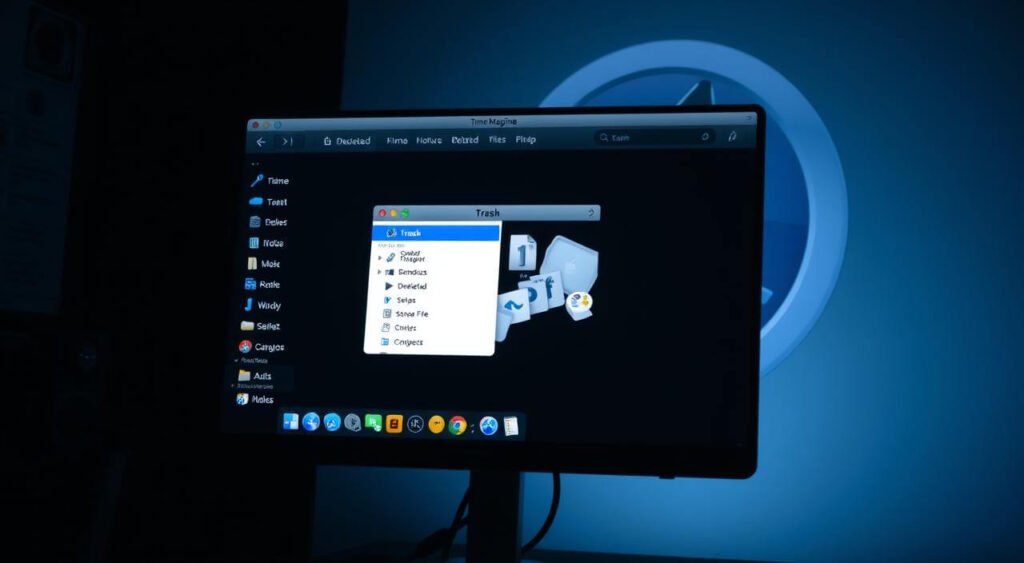
Lixeira do macOS e Time Machine – Como recuperar arquivos apagados
No macOS abra a Lixeira e restaure para o local original ou arraste para outra pasta. O Finder pode esvaziar a lixeira manualmente ou automaticamente, conforme sua preferência.
Se o Time Machine estava ativo, conecte o disco externo, abra Preferências do Sistema → Time Machine e navegue na linha do tempo. Escolha a versão do arquivo ou da pasta e clique em Restaurar.
Veja você pode gostar de ler mais sobre: Como resolver o problema do celular travando.
Softwares de recuperação – Como recuperar arquivos apagados
Ferramentas como Disk Drill, EaseUS e Recuva (Windows) localizam itens mesmo após o esvaziamento da lixeira, desde que os setores não tenham sido sobrescritos.
Instale o software em uma unidade externa e salve os resultados em outro local para não reduzir a chance de sucesso.
Em Android e iPhone – Como recuperar arquivos apagados
Reduza o uso do dispositivo e evite novas gravações. Prefira armazenamento externo e apps com suporte a backup para restaurar dados quando possível.
| Situação | Ação recomendada | Risco |
|---|---|---|
| Lixeira com item | Restaurar para o local ou arrastar | Baixo |
| Backup Time Machine | Conectar disco → navegar na linha do tempo → Restaurar | Baixo |
| Lixeira vazia | Usar Disk Drill/EaseUS; instalar em unidade externa | Médio, depende de sobrescrita |
Veja você pode gostar de ler mais sobre: 5 Maneiras de transferir dados para o novo celular.
Conclusão
Interrompa o uso do dispositivo e salve resultados em outra unidade ou disco. Isso aumenta a chance de recuperação e evita sobrescrita.
Quando houver backup ativo (File History ou Time Machine), priorize a restauração por versões anteriores. Valide cada arquivo em um local de verificação antes de mover para a pasta principal.
Use a sequência correta: Lixeira → versões anteriores/backup → varredura com ferramenta. Preste atenção ao botão e aos comandos para não gerar erros durante a restauração.
Se não for possível recuperar arquivos excluídos, reveja limites comuns (sobrescrita, falta de backup). Organize tudo em pastas claras e registre os passos seguida de um checklist para reduzir riscos no futuro.
Obrigado por ler o artigo “5 Formas Eficientes de Recuperar Arquivos Apagados do PC ou Celular (Guia Completo 2025)”. Se gostou espero que tenha esclarecido suas dúvidas e ajudado a você a tomar as melhores decisões no mundo da tecnologia!
FAQ – Perguntas Frequentes – 5 Formas Eficientes de Recuperar Arquivos Apagados do PC ou Celular (Guia Completo 2025)
O que devo fazer primeiro ao perceber que perdeu um arquivo no PC ou celular?
Pare de usar a unidade imediatamente para evitar sobrescrita. No computador, verifique a Lixeira (ou Lixo no macOS) e, se encontrar o item, use o botão direito e escolha “Restaurar” ou arraste para a pasta desejada. No celular, reduza o uso da memória até tentar recuperação ou conectar a um PC para ferramentas de recuperação.
Posso restaurar itens esvaziados da Lixeira do Windows ou do macOS?
Se a Lixeira foi esvaziada, há chance reduzida, mas ainda possível recuperar usando um software de recuperação como Recuva, EaseUS ou Disk Drill. Time Machine no macOS ou Histórico de Arquivos no Windows permitem restaurar versões anteriores se você os habilitou antes da exclusão.
O que é o Histórico de Arquivos do Windows e como ajuda?
O Histórico de Arquivos salva cópias de pastas selecionadas em uma unidade externa ou em rede. Você pode restaurar versões antigas abrindo a pasta no Explorador, clicando com o botão direito e escolhendo “Restaurar versões anteriores” para recuperar arquivos ou pastas inteiras.
Como usar o Windows File Recovery sem perder dados?
Use o utilitário oficial em modo Regular ou Extensive, especifique a unidade de origem e um destino em outra unidade para salvar os dados recuperados. Erros em parâmetros ou gravar na mesma unidade podem causar perda definitiv
Quais são os sinais de que um arquivo foi sobrescrito ou corrompido?
Arquivos que não abrem, mostram erro de formato ou têm tamanho estranho podem estar corrompidos. Quando a unidade recebeu gravações após a exclusão, a chance de recuperação diminui por causa da sobrescrita.
Que ferramentas recomendo para recuperação no macOS e em smartphones?
No macOS, use Time Machine primeiro; se não estiver disponível, aplicativos como Disk Drill ou EaseUS podem escanear discos. Para Android e iPhone, reduza o uso do dispositivo, habilite modo avião e considere apps confiáveis ou conectar o aparelho a um computador com software de recuperação.
Posso recuperar arquivos de um SSD da mesma forma que de um HDD?
SSDs usam TRIM, que pode apagar dados rapidamente, tornando a recuperação mais difícil. Pare o uso e tente ferramentas especializadas; se a unidade estiver em uso após a exclusão, consulte suporte profissional para melhores chances.
É seguro usar programas gratuitos de recuperação encontrados online?
Muitos são úteis, mas avalie a reputação, leia avaliações e baixe apenas de sites oficiais. Evite programas que exijam instalação na mesma unidade de onde deseja recuperar dados e faça backup em outra unidade antes de prosseguir.
Quando devo procurar suporte profissional de recuperação de dados?
Procure ajuda quando os dados forem críticos, a unidade estiver fisicamente danificada, houver ruído incomum, ou após várias tentativas de software sem sucesso. Serviços profissionais têm salas limpas e ferramentas que podem recuperar dados inacessíveis por ferramentas comuns.
Como reduzir o risco de perda futura de arquivos?
Siga a regra de ouro: mantenha backups regulares usando soluções em nuvem ou discos externos, ative Histórico de Arquivos ou Time Machine, e use versões anteriores quando possível. Teste seus backups periodicamente para garantir que os dados podem ser restaurados.

Tiago Rocha Camargo, analista de sistemas e entusiasta de tecnologia, é criador do EA Tecnologias, blog que traz comparativos, guias de compras e novidades em gadgets, inteligência artificial, smartphones e soluções digitais, ajudando leitores a se manterem atualizados e fazerem as melhores escolhas em tecnologia.


1 thought on “5 Formas Eficientes de Recuperar Arquivos Apagados do PC ou Celular (Guia Completo 2025)”