


Nesse artigo de hoje eu vou trazer: 5 Maneiras de Usar o Midjourney para Criar Imagens Realistas com Inteligência Artificial. Você já se perguntou como transformar uma ideia vaga em uma imagem realista que vende sua marca? Nesta introdução, você vai entender o que importa para começar com confiança e obter resultados rápidos.
Midjourney é uma ferramenta poderosa de image generation e art generation que opera via discord account e web app. Desde abril de 2023 não existe free trial; hoje é preciso assinar para usar.
Este guia mostra o passo a passo para você get started, estruturar seus prompts e dominar recursos como grade de 4 imagens, Upscale e Variations. Você verá também o que clicar no web app para organizar e versionar sua midjourney art.
Ao final, terá um roteiro prático para reduzir retrabalho e escalar produção visual sem desperdício de tempo. Pronto para elevar suas imagens com IA e ganhar consistência criativa?
Principais conclusões – Midjourney tutorial
- Você aprenderá a começar rápido e evitar passos desnecessários.
- Entenda por que a plataforma entrega realismo consistente.
- Saiba estruturar um prompt eficiente para resultados previsíveis.
- Conheça o fluxo de geração: grade, Upscale e Variations.
- Planeje orçamento: não há free trial e a assinatura é obrigatória.
Entenda o que é o Midjourney e por que ele gera imagens tão realistas
Saiba como descrições textuais viram imagens com luz, cor e composição equilibrada.
IA generativa e modelos de difusão trabalham juntos para transformar texto em imagem. O processo começa adicionando ruído e, passo a passo, remove-se esse ruído até formar a cena desejada.
O sistema usa machine learning para reconhecer padrões visuais e combinar elementos coerentes com seus prompts. Quanto mais claro você for, mais fiel será o resultado.
Comparação prática com outras ferramentas – Midjourney tutorial
Em comparação, o foco aqui é produzir saídas com apelo estético por padrão. Stable Diffusion e DALL·E também geram imagens por prompts, mas há diferenças operacionais e de personalização.
- Efeito visual: prioriza estética e composição.
- Customização: Stable Diffusion é forte em workflows locais.
- Versatilidade: DALL·E funciona bem em cenários gerais.
| Recurso | Midjourney take | Stable Diffusion / DALL·E |
|---|---|---|
| Estética padrão | Alta: cores e iluminação prontas | Variável: depende do modelo/ajuste |
| Customização local | Média: baseado em nuvem | Alta: execução local e ajustes finos |
| Acesso | Exige discord account e assinatura ativa | Opções de API e soluções locais |
Observação: não existe midjourney free desde abril de 2023; o free trial foi encerrado, portanto é preciso assinatura desde o início do projeto.
Midjourney tutorial: visão geral do fluxo de criação
Veja como um único prompt vira uma grade de opções e vira um processo iterativo até a peça final.
---------------------- Continua após a publicidade ----------------------
O fluxo básico começa quando você envia um prompt via /imagine na Imagine Bar. Em segundos, o sistema retorna uma grid com quatro variações. Essa grid é a base para decidir a direção visual.
No painel de resultados você verá botões claros: U1–U4 para Upscale (aumentar resolução e detalhes) e V1–V4 para create variations. Use U quando quiser refinar uma opção; escolha V para explorar alternativas do mesmo conceito.
Se nenhum conjunto bater com o briefing, clique em Regenerate para generate images novamente a partir do mesmo prompt. Isso mantém a agilidade e reduz edições manuais.
Algumas dicas práticas:
- Escreva prompts com contexto: tema, materiais, iluminação e lente.
- Gere uma grade ampla, selecione 1–2 caminhos e refine com U/V.
- Decisões rápidas entre U e V economizam processamento e tempo.
- Salve prompts eficazes para reaplicá-los em novos projetos.
“Trabalhar em ciclos curtos — criar, escolher, refinar — torna o processo previsível e escalável.”
| Ação | Quando usar | Resultado esperado |
|---|---|---|
| /imagine | Início do fluxo | Grid com 4 opções para avaliar |
| U1–U4 (Upscale) | Refinar detalhe e resolução | Imagem maior e pronta para ajustes finais |
| V1–V4 (Variations) | Explorar alternativas | Novas composições com mesmo conceito |
| Regenerate | Quando nada atende ao briefing | Nova grid gerada a partir do mesmo prompt |
Começando pelo Discord: criando conta, entrando no servidor e chamando o Midjourney Bot
Antes de gerar sua primeira imagem, organize seu espaço no Discord para evitar ruídos e perda de foco.
Crie uma discord account em minutos e sign discord no web, desktop ou mobile. Acesse discord.gg/midjourney e clique em join midjourney para entrar no servidor oficial.
Nos canais “newbies-#” você acompanha o chat com prompts e imagens. Observe padrões de escrita e resultados para acelerar seu aprendizado.
Organize seu espaço e adicione o bot – Midjourney tutorial
Se o fluxo público atrapalhar, crie seu próprio servidor para foco e privacidade. No servidor oficial, localize o midjourney bot, clique com o botão direito e selecione add midjourney (Add App) para instalar no seu servidor.
“Sem assinatura ativa não há geração de imagens; tenha o plano pronto antes de testar.”
| Ação | Onde | Por que |
|---|---|---|
| Criar discord account | Web / App | Permite acessar o servidor e suporte |
| Join Midjourney | discord.gg/midjourney | Entrar na comunidade e ver exemplos |
| Add Midjourney Bot | Seu servidor | Trabalhar com foco e histórico controlado |
Usando o Web App do Midjourney: quando preferir o fluxo sem Discord
Se prefere trabalhar fora do chat, o web app oferece um espaço otimizado para gerar imagens.
No site (midjourney.com) você faz Sign Up e entra com Google ou Discord. Escolha um plano: em 2025 não há opção gratuita.
A interface reúne o Create (Imagine Bar), Settings, Organize, Explore e Chat. Em fast mode a barra gera 4 variações em cerca de 60s.
Use o imagine command direto no Imagine Bar: digite seu texto, anexe URLs e clique para generate images com previsibilidade.
Vantagens práticas para workflows solo e marketing – Midjourney tutorial
- Ambiente limpo para foco: tudo em uma tela reduz ruído e melhora aprovação.
- Settings permite ajustar aspecto e estilo sem perder tempo.
- Organize centraliza pastas, filtros e downloads para integrar ao seu DAM.
- midjourney tools como Vary Region, Zoom/Pan e Remix dão controle por área.
- Aproveite unlimited relaxed nos planos compatíveis para gerar volumes em segundo plano.
“O web app acelera revisões e padroniza formatos para campanhas rápidas.”
| Recurso | O que faz | Quando usar |
|---|---|---|
| Imagine Bar | Entrada de prompt e imagens | Início do processo criativo |
| Settings | Aspecto, estilo e preferências | Padronizar saídas para campanhas |
| Organize | Pastas, filtros e downloads | Gerenciar ativos e versões |
| Explore / Chat | Inspiração e co-criação | Buscar referências ou colaboração |
Planos e assinatura: Basic, Standard, Pro e Mega – Midjourney tutorial
Escolher o plano certo define quanto você pode gerar e com que rapidez. Aqui você vê os custos e o comportamento de uso em 2025, para organizar orçamento e prazos.
Sem free trial: o acesso gratuito terminou em abril de 2023. Não há free trial; planeje assinar antes de produzir em volume.
Opções e o que cada uma entrega – Midjourney tutorial
Basic (US$10/mês) é ideal para começar. O basic plan oferece ~200 gerações rápidas para validar processos com baixo custo.
Standard (US$30/mês) traz unlimited relaxed e 15 horas fast — bom equilíbrio entre custo e velocidade.
Pro (US$60/mês) inclui 30 horas fast e stealth mode para trabalhos confidenciais. O pro plan protege sua privacidade e acelera entregas.
Mega (US$120/mês) libera fast ilimitado, indicado para pipelines pesados e sprints de alta demanda.
“Planeje o consumo de hours fast: concentre explorações críticas em fast e use relaxed para volume.”
| Plano | Preço (US$ / mês) | Horas fast (gpu time) |
|---|---|---|
| Basic | 10 | ~200 gerações rápidas (quota limitada) |
| Standard | 30 | 15 horas fast + unlimited relaxed |
| Pro | 60 | 30 horas fast + stealth mode |
| Mega | 120 | Fast ilimitado (uso pesado) |
- Use subscribe midjourney via /subscribe no Discord ou finalize no site para ativar o plano.
- Monitore o gpu time e ajuste o plano conforme sua cadência.
- Comece pequeno e suba de plano à medida que aumenta a demanda.
Interface e botões essenciais: U, V, Regenerate, Vary Region, Zoom e Pan – Midjourney tutorial
Saber usar cada controle da interface acelera suas decisões criativas. Depois que a grade aparece, os botões determinam o próximo passo: ampliar, variar ou refazer.
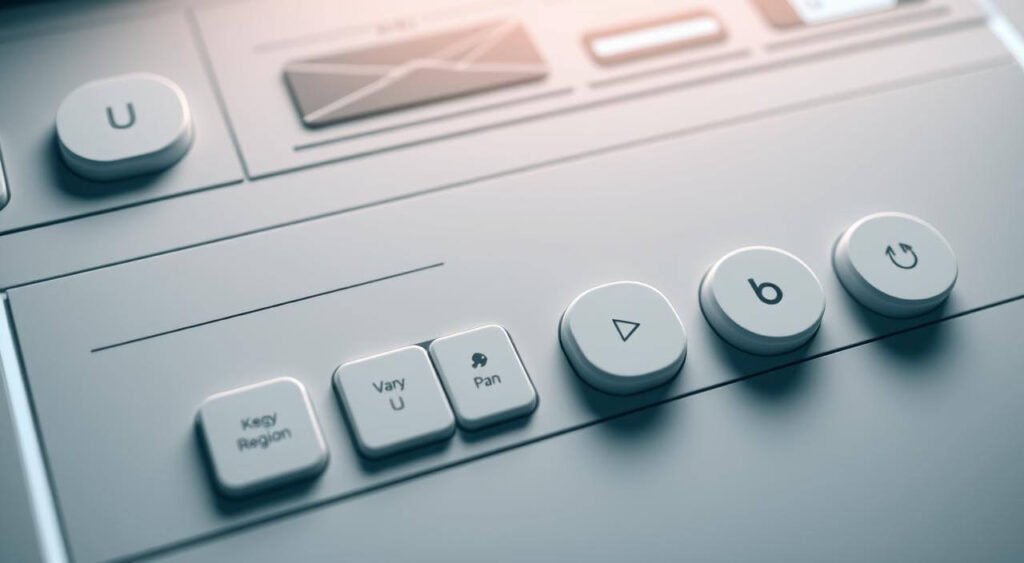
U1–U4 fazem Upscale na opção escolhida — use quando a composição já estiver certa e você só precisa de mais resolução e detalhe.
V1–V4 vão criar new variations para explorar luz, pose ou material sem perder o conceito inicial. Acione quando a ideia estiver promissora, mas precisar de alternativas.
Ferramentas avançadas e fluxo recomendado – Midjourney tutorial
O botão Regenerate refaz a grade com o mesmo prompt se nada bateu com o briefing. Vary Region permite editar zonas específicas — ótimo para trocar cores, corrigir logotipos ou ajustar um rosto sem recriar tudo.
Zoom e Pan ampliam ou re-enquadram a cena para banners, capas e thumbnails. Ative Remix (/prefer remix) para alterar prompt, aspecto ou versão do modelo entre iterações.
- Combine midjourney tools em sequência: Upscale → Vary Region → novo Upscale para economizar retrabalho.
- Use imagine para testar variações rápidas e documente os prompts que funcionaram.
- Defina critérios (canal, formato, propósito) para evitar over-variar e gastar créditos sem foco.
“O midjourney bot responde de forma determinística: conduza cada escolha com intenção.”
Comandos fundamentais no Discord: /imagine, /subscribe e outros – Midjourney tutorial
Dominando os comandos do chat você vai gerar imagens com mais velocidade e previsibilidade.
Digite /imagine no chat para abrir o campo de text prompts. Escreva um prompt claro com tema, luz e materiais.
Use parâmetros úteis: -ar para proporção, -iw para peso de imagem e -q para qualidade (ex.: -q 3). Envie imagens como referência, copie a URL e cole no prompt.
Para ativar a assinatura, rode /subscribe — isso libera geração sem bloqueios no midjourney discord e no seu servidor.
No midjourney server acompanhe seus Jobs e use os botões U1–U4 e V1–V4 sob cada grade para Upscale e variações. 🔄 regenera a grade quando necessário.
Ative /prefer remix para permitir alterações por variação. Padronize snippets em equipes para repetir resultados com menos tentativas.
“Comandos claros e referência visual reduzem o tempo entre briefing e imagem aprovada.”
| Comando | O que faz | Quando usar |
|---|---|---|
| /imagine | Abre campo para text prompts | Início da geração |
| /subscribe | Ativa plano e gera sem bloqueios | Quando precisar produzir em volume |
| /prefer remix | Permite editar prompt por variação | Refinar sem perder histórico |
| Parâmetros (-ar, -iw, -q) | Controlam formato, peso e qualidade | Ajustes finos para o resultado final |
Parâmetros que fazem diferença: aspect ratio, qualidade e imagem de referência – Midjourney tutorial
Formato, qualidade e referências visuais determinam se a imagem funciona no canal.
Aspect ratio define enquadramento e uso. Por padrão, a geração é quadrada (1:1). Use -ar 16:9 para capas, thumbnails e vídeos. Prefira -ar 9:16 para Stories e Reels. Fuja do 1:1 quando precisar de espaço lateral ou composição panorâmica.
Qualidade e peso influenciam tempo e detalhe. Ajuste com -q para equilibrar velocidade e resolução. Valores maiores entregam mais detalhe, mas consomem mais recursos.
Imagens de referência orientam estilo e composição. Cole a URL no prompt e controle a influência com -iw. Pesos maiores tornam a saída mais fiel à imagem de referência.
- Defina aspect ratio no início para evitar cortes posteriores.
- Use -q apenas quando precisar de detalhes críticos.
- Envie referências com recorte limpo para melhores resultados.
- Teste o mesmo prompt com diferentes aspect ratio para ver qual destaca a cena.
Limites e compatibilidade – Midjourney tutorial
Alguns parâmetros antigos, como -w e -h, não funcionam em versões recentes. Concentre-se em -ar, -q e -iw.
Machine learning orienta a interpretação do prompt, mas evite comandos ambíguos. Para create image com fidelidade de marca, inclua paleta, tipografia e logotipo em alta resolução.
“Defina formato e referência antes de gerar: isso reduz tentativas e acelera a entrega.”
| Parâmetro | Uso recomendado | Efeito prático |
|---|---|---|
| -ar 16:9 / 9:16 | Capas/Thumbnails / Stories & Reels | Enquadramento otimizado para cada plataforma |
| -q (qualidade) | Quando precisar de mais detalhe | Melhora definição; aumenta tempo e custo |
| -iw (image weight) | Controlar influência de URLs | Torna a saída mais fiel à referência |
| Parâmetros obsoletos (-w/-h) | Evitar | Não funcionam em versões atuais |
Veja você pode gostar de ler mais sobre: Maneiras simples de criar imagens com IA.
Prompts práticos para realismo: materiais, luz, estilo e composição – Midjourney tutorial
Para alcançar realismo, você precisa controlar luz, materiais e enquadramento desde o primeiro prompt.
Descritivo porém conciso – Midjourney tutorial
Seja direto: descreva o objeto, a luz e a lente. Use text prompts que indiquem material e acabamento.
Exemplo objetivo: “retrato corporativo, luz suave lateral, 85mm, fundo neutro cinza, pele natural, pós-produção sutil”.
Inclua superfícies como metal escovado, vidro fosco ou linho para guiar reflexos e textura. A iluminação é crucial: palavras como cinematic lighting, golden hour ou rim light mudam totalmente o mood.
- Escolha lente: 35mm, 50mm ou 85mm para controlar profundidade.
- Defina composição: rule of thirds, wide shot ou aerial view.
- Combine estilo + medium: hyperrealistic, oil painting, line art.
“Iluminação bem descrita é responsável por metade do realismo.”
| Foco | Exemplo prático | Efeito |
|---|---|---|
| Material | madeira rústica, concreto polido | reflexos e textura tátil |
| Luz | softbox, hard light, golden hour | mood e profundidade |
| Lente/Composição | 50mm, tilt-shift, rule of thirds | compressão e enquadramento |
Se você want create uma série coesa, mantenha o mesmo vocabulário de luz, lente e paleta. Gere um lote inicial, selecione e refine com Upscale e Vary Region para repetir resultados confiáveis em midjourney art e outras plataformas de generating art.
Técnicas avançadas de prompting: multi, permutation, blend e Remix – Midjourney tutorial
Estas técnicas elevam sua produtividade e previsibilidade na criação de imagens.
Use multi prompts com :: para separar conceitos e atribuir pesos implícitos. Por exemplo, “cat::tails” produz um resultado distinto de “cat tails”. Isso dá controle sem alongar o prompt.
Permutation gera variações em lote com chaves: “{red, blue, green} flowers”. Assim você testa paletas e materiais rápido e escolhe os vencedores.
O comando /blend mescla 2–5 imagens semelhantes em dimensão. É ideal para criar imagens híbridas: combine textura de um item com o shape de outro e controle o -ar para enquadramentos consistentes.
- Integre midjourney tools como Remix para editar prompt e parâmetros sem perder histórico.
- Compare com stable diffusion: adapte a sintaxe, aproveitando limites e vantagens do fluxo.
- Documente combinações eficazes para replicar estética em coleções.
“Variações em lote reduzem tempo de aprovação e oferecem opções guiadas a stakeholders.”
| Técnica | Uso principal | Vantagem |
|---|---|---|
| Multi prompts (::) | Separar conceitos e pesos | Controle fino sem prompts longos |
| Permutation ({,}) | Gerar combinações em lote | Testes rápidos de paleta e estilo |
| /blend | Mesclar 2–5 imagens | Imagens híbridas com coerência visual |
| Remix (/prefer remix) | Alterar prompt e parâmetros por iteração | Evolução sem perder histórico |
Usando suas próprias imagens e URLs: consistência de marca e identidade – Midjourney tutorial
Use suas fotos como guia visual para garantir coesão entre campanha e identidade.
Faça upload da imagem no chat do discord, abra-a em nova aba e copie a url. Cole essa URL no início do prompt para guiar pose, paleta e composição.
Ajuste a influência com -iw para que o sistema siga sua referência sem apagar a criatividade do modelo.
Upload, copiar URL e combinar com o prompt – Midjourney tutorial
No web app também é possível enviar referências diretas. Combine produto + textura + paleta na mesma prompt para alinhar materiais e ambiente.
Boas práticas para retratos e brand assets – Midjourney tutorial
- Em retratos, descreva luz, lente e pós (ex.: “soft light, 85mm, natural skin retouch”).
- Para logos, suba arquivos nítidos com fundo limpo; isso melhora a leitura nas gerações.
- Valide direitos e consentimento ao usar fotos de pessoas para evitar riscos legais e éticos.
- Para times, crie um discord server próprio e add midjourney para trabalhar com o midjourney bot sem ruído.
“Com URLs bem usadas você create images que respiram sua marca e aceleram aprovação.”
| Acão | Como | Benefício |
|---|---|---|
| Copiar URL | Abra imagem em nova aba e cole no prompt | Guia pose e paleta |
| Usar -iw | Ajuste peso da referência | Controle fidelidade à marca |
| Servidor próprio | Create discord server + add midjourney | Privacidade e histórico organizado |
Veja você pode gostar de ler mais sobre: 50 melhores prompts para usar no ChatGPT.
Workflow, organização e produtividade: do rascunho ao download final – Midjourney tutorial
Organizar seu fluxo de trabalho garante entregas previsíveis e menos retrabalho. Construa um pipeline simples: rascunhos em lote, curadoria, Upscale final e download. Documente cada etapa na interface Organize para manter histórico e parâmetros junto às imagens.
Organize Page: pastas, filtros e versionamento – Midjourney tutorial
Na Organize Page crie pastas por campanha e canal. Nomeie com padrão para localizar versões aprovadas rapidamente.
- Use filtros para separar rascunhos, aprovadas e finalizadas.
- Salve prompts e parâmetros vencedores dentro da mesma pasta.
- Faça Light/Beta Upscale Redo quando precisar corrigir nitidez sem reprocessar tudo.
Ajustes por plataforma: Instagram, YouTube e LinkedIn – Midjourney tutorial
Ajuste formatos antes de gerar: 16:9 para YouTube, 1:1 para Instagram feed e 9:16 para Stories/Shorts. Revise no navegador com o botão Web e centralize downloads em lotes para o seu CMS ou DAM.
Use generate images em hours fast para decisões críticas e unlimited relaxed para produção em volume, controlando sempre o gpu time semanal para evitar picos. Monte uma pasta “exemplos” para quem vai get started e salve o seu melhor midjourney take para replicar qualidade e velocidade.
Alternativas e complementos: quando considerar Stable Diffusion e outros – Midjourney tutorial
Quando o controle total e a personalização são prioridade, executar modelos localmente faz toda a diferença.
Stable Diffusion permite execução local, checkpoints e LoRAs para treinar ou ajustar modelos aos seus dados. Isso é ideal se você want create um look ultra-específico ou integrar geração em pipelines automatizados.
Considere midjourney alternatives quando custo inicial for crítico. Algumas soluções open-source oferecem free use, mas lembre que hardware e manutenção também geram custos.
- Quando escolher stable diffusion: controle fino, treinamento próprio e integrações técnicas.
- Quando optar por alternativas prontas: rapidez, curva baixa e menos setup.
- Combinação prática: use midjourney alternatives para direção visual e stable diffusion para ajustes milimétricos e automação em lote.
“Analise o TCO: assinatura versus servidores locais antes de definir sua stack.”
| Critério | Local (Stable Diffusion) | Plataformas prontas |
|---|---|---|
| Controle | Alto (checkpoints/LoRAs) | Médio (estética pronta) |
| Custo inicial | Hardware + setup | Assinatura mensal |
| Privacidade | Total se on‑premise | Opções com stealth em planos pagos |
Conclusão
Com o processo certo, gerar imagens realistas vira uma etapa previsível do seu fluxo. Para começar hoje, crie e confirme sua discord account, sign discord e assine o plano que cabe no seu projeto — não há free trial.
Entre no midjourney server ou use o web app para create images com o imagine command. Use U/V, Vary Region, Zoom/Pan e Remix para iterar rápido até a peça final.
Se quiser foco, crie um discord server próprio, add midjourney e trabalhe com o bot no chat. Escolha entre basic plan ou pro plan conforme horas de fast e privacidade.
Documente prompts vencedores, monitore hours fast e mantenha um FAQ interno para todas as asked questions. Assim você passa de generating art esporádica a um sistema escalável que gera imagens todo dia.
Obrigado por ler o artigo “5 Maneiras de Usar o Midjourney para Criar Imagens Realistas com Inteligência Artificial“. Se gostou espero que tenha esclarecido suas dúvidas e ajudado a você a tomar as melhores decisões no mundo da tecnologia!
FAQ – Perguntas Frequentes – 5 Maneiras de Usar o Midjourney para Criar Imagens Realistas com Inteligência Artificial
O que preciso para começar a criar imagens com Midjourney no Discord?
Você precisa de uma conta no Discord, entrar no servidor oficial ou convidar o bot para o seu servidor e ter uma assinatura ativa ou aproveitar créditos de avaliação. Em seguida, use o comando /imagine com um prompt claro e parâmetros como aspect ratio para obter resultados rápidos.
Posso usar a versão web sem passar pelo Discord?
Sim. O Web App oferece um fluxo alternativo com Imagine Bar, Settings, Organize e Explore, ideal para quem prefere evitar canais públicos ou quer um workflow mais focado para marketing e produção solo.
Como escrevo prompts que gerem imagens realistas?
Seja descritivo e conciso: especifique materiais, iluminação, perspectiva e estilo (por exemplo, “hyperrealistic, soft rim light, cinematic lens”). Use pesos, referências de imagem e parâmetros como –ar para ajustar proporções.
O que são U e V e quando devo usá-los?
U (upscale) amplia e aprimora uma variação escolhida; V (variation) cria novas versões a partir de uma miniatura. Use U quando quiser maior resolução e V para explorar composições alternativas sem perder o conceito.
Quais parâmetros mais impactam o resultado final?
Aspect ratio (–ar), qualidade (–quality), peso de imagem, e seeds são os que mais afetam composição, detalhe e estilo. Ajustá-los permite adaptar imagens para plataformas como Instagram, YouTube e anúncios.
Posso enviar minhas próprias imagens para controlar a estética?
Sim. Faça upload ou cole a URL da imagem e combine com um prompt textual. Isso melhora consistência de marca, mantém identidade visual e ajuda na criação de retratos e assets com coerência.
Como funcionam horas fast, unlimited relaxed e stealth mode?
Horas fast consomem GPU time e entregam resultados mais rápidos. Unlimited relaxed oferece geração sem consumir horas fast, porém mais devagar. Stealth mode oculta seu trabalho em espaços públicos, útil para clientes e projetos sensíveis.
Existe trial gratuito atualmente?
A política de trials varia. Em muitos casos você encontra créditos iniciais ou ofertas promocionais, mas a disponibilidade mudou e pode exigir assinatura para uso contínuo.
Quais comandos além de /imagine são úteis?
/subscribe ativa plano, /info mostra seu uso e limites, /blend mescla 2–5 imagens, e há parâmetros inline que ajustam aspecto, qualidade e estilo diretamente no prompt.
Como otimizar fluxos de trabalho e organização?
Use a página Organize para pastas e versionamento, mantenha prompts base salvos, e crie servidores ou canais exclusivos para projetos. Isso reduz retrabalho e acelera entregas para clientes.
Quais são as melhores alternativas ao produto para projetos diferentes?
Stable Diffusion é ideal para controle local e customização; DALL·E oferece resultados rápidos e integração com APIs. Escolha conforme necessidade de privacidade, custo e grau de controle sobre modelos.
Como faço variações em lote sem perder controle criativo?
Use permutation e multi prompts com :: para separar conceitos, ou gere grids e aplique V e U em combinações. Isso permite testar múltiplas direções mantendo coerência de estilo.
O que devo evitar ao criar prompts para retratos comerciais?
Evite descrições vagas, misturar muitos estilos e usar imagens protegidas por direitos sem permissão. Prefira referências próprias para preservar identidade de marca e consistência visual.
Como ajustar imagens para diferentes plataformas (Instagram, YouTube etc.)?
Defina o aspect ratio correto (–ar 1:1 para feed, 16:9 para vídeos horizontais, 9:16 para Stories/Reels) e ajuste qualidade e crop no upscale para manter foco nos elementos principais.
Vale a pena assinar planos mais caros?
Se você gera imagens profissionalmente, planos Pro ou Mega compensam pelo maior GPU time, opções de stealth, e limites ampliados. Para uso eventual, planos básicos ou créditos podem ser suficientes.

Tiago Rocha Camargo, analista de sistemas e entusiasta de tecnologia, é criador do EA Tecnologias, blog que traz comparativos, guias de compras e novidades em gadgets, inteligência artificial, smartphones e soluções digitais, ajudando leitores a se manterem atualizados e fazerem as melhores escolhas em tecnologia.
---------------------- Continua após a publicidade ----------------------



1 comentário sobre “5 Maneiras de Usar o Midjourney para Criar Imagens Realistas com Inteligência Artificial”