


Nesse artigo de hoje eu vou trazer: 7 Dicas de Como Fazer Backup no Google Drive e Proteger Seus Arquivos com Segurança. Você sabia que perder fotos ou documentos pode ser evitado com um plano simples? Em poucos minutos você pode montar uma rotina que mantém seus arquivos seguros, acessíveis e organizados.
Quer dominar esse processo sem complicação técnica? Aqui você vai aprender um método prático em sete passos, usando o aplicativo oficial para desktop que permite incluir várias pastas do seu computador — Desktop, Documentos, Imagens e outras — em um único local de sincronização.
Também explico o que acontece com fotos maiores que 16 MP e vídeos acima de Full HD quando você escolhe economizar espaço, como selecionar sincronização completa ou seletiva e como ajustar preferências para USB, cartões e exclusões.
Ao final, você entenderá os planos do Google One disponíveis no Brasil e como acessar os backups na seção “Computadores” para restaurar seus dados com rapidez.
Principais pontos – Como fazer backup no Google Drive
- Aprenda o processo em 7 passos práticos e seguros.
- Use o aplicativo oficial para juntar pastas essenciais em um só lugar.
- Entenda a compressão de fotos e vídeos ao priorizar economia de espaço.
- Escolha entre sincronização total ou seletiva para poupar disco.
- Configure opções para USB, cartões e comportamento ao excluir arquivos.
- Compare planos do Google One e planeje seu armazenamento com clareza.
- Encontre backups do computador na aba “Computadores” para restauração rápida.
Por que fazer backup no Google Drive hoje protege seus dados no presente
Proteger seus arquivos hoje evita que uma falha ou exclusão arruíne trabalhos importantes amanhã. Ter uma cópia atualizada reduz riscos imediatos como exclusões acidentais, falhas de hardware e ataques que podem comprometer seus dados.
O Google Drive é confiável, mas depender de uma única camada em nuvem não é suficiente. Combine estratégias: mantenha uma cópia local rápida e outra em serviço na nuvem para aumentar a segurança e a resiliência.
Volumes grandes demoram para restaurar via rede. Isso impacta prazos, serviços e metas com clientes. Avalie custo de armazenamento e o tempo de restauração ao planejar sua rotina.
- Reduza o risco: cópias frequentes protegem seu trabalho no momento em que ele é criado.
- Redundância: uma segunda cópia fora da nuvem diminui a indisponibilidade.
- Privacidade e conformidade: saiba onde os dados residem e quem acessa sua conta.
Para quem presta serviços, SLA e tempo de resposta são decisivos. Adotar uma cultura de backup consistente coloca você à frente de imprevistos e preserva seu negócio.
Preparação: conta Google, espaço, internet e o que considerar antes de começar
Verifique a integridade da sua conta google e confirme meios de recuperação. Ative a autenticação em duas etapas para aumentar a segurança e evitar bloqueios no momento do envio.
Verificando sua conta e ativando a autenticação – Como fazer backup no Google Drive
Abra as configurações da conta e confirme telefone e e‑mail de recuperação. A confirmação no celular pode ser necessária para autorizar transferências maiores.
---------------------- Continua após a publicidade ----------------------
Calculando espaço e opções do Google One – Como fazer backup no Google Drive
Estime o espaço necessário somando seus arquivos atuais e adicionando margem de crescimento. Compare com os planos: 15 GB grátis; 100 GB R$7/mês; 200 GB R$10/mês; 2 TB R$35/mês.
| Plano | Capacidade | Preço/mês | Indicação |
|---|---|---|---|
| Grátis | 15 GB | R$ 0 | Usuário básico |
| Padrão | 100 GB | R$ 7 | Fotos e documentos |
| Intermediário | 200 GB | R$ 10 | Usuário com mais mídia |
| Avançado | 2 TB | R$ 35 | Profissionais e small business |
Escolhendo onde guardar a cópia local – Como fazer backup no Google Drive
Defina o dispositivo de redundância: HD externo para custo baixo; pendrive para portabilidade; NAS para escalabilidade e múltiplos acessos.
Organize suas pastas no computador antes do envio. Apps como QNAP HBS e Synology Cloud Sync facilitam sincronização entre o NAS, a nuvem e o serviço de armazenamento.
- Tenha energia estável e boa internet durante o primeiro envio.
- Anote credenciais e métodos de recuperação para não travar o processo.
- Planeje uma janela de tempo proporcional ao volume de dados.
Como fazer backup no Google Drive no computador passo a passo
Neste passo a passo você vai instalar o app oficial e preparar o computador para enviar suas pastas essenciais em poucos minutos.
Baixe e instale o aplicativo em google.com/drive/download (Windows/macOS). Abra o instalador, siga as instruções e inicie o aplicativo.
Faça login na sua conta google e conecte o computador. O assistente pede permissão para acessar pastas por padrão.
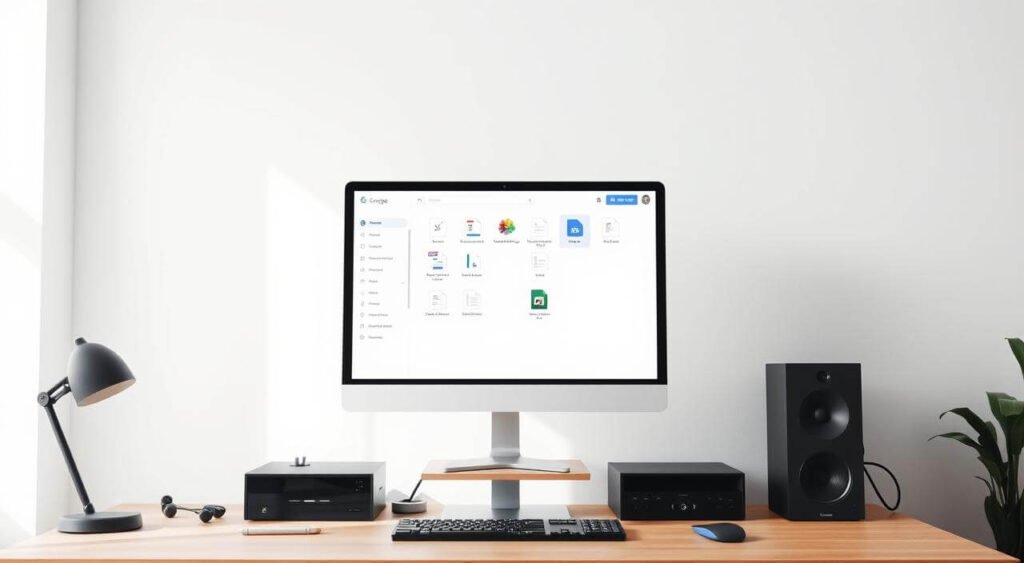
Selecionando pastas e preferências – Como fazer backup no Google Drive
Por padrão, selecione Desktop, Documentos e Imagens. Para adicionar outra pasta, clique em “Escolher pasta” e confirme.
Em Preferências, inclua ou remova pastas, adicione USB/cartões e defina o comportamento ao excluir arquivos (perguntar/sempre remover/nunca remover da nuvem).
Sincronização e monitoramento – Como fazer backup no Google Drive
Ative sincronização seletiva para manter só o necessário offline. No Windows, acompanhe o status pelo ícone na bandeja.
Se optar por economia de espaço, fotos acima de 16 MP e vídeos acima de 1080p podem ser redimensionados.
Acessando seus arquivos – Como fazer backup no Google Drive
Para ver o espelho do seu computador, entre em drive.google.com e abra a seção “Computadores”. Lá você vê pastas enviadas do seu drive computador.
| Ação | Local | Resultado |
|---|---|---|
| Instalar app | google.com/drive/download | Cliente conectado ao computador |
| Selecionar pastas | Preferências > Escolher pasta | Desktop, Documentos, Imagens e extras sincronizados |
| Ajustar exclusões | Preferências | Define se arquivos removidos saem também da nuvem |
| Monitorar status | Ícone do sistema | Progresso do upload e erros visíveis |
Como baixar uma cópia completa dos seus arquivos do Google Drive para guardá-los com segurança
Guarde uma cópia completa dos seus arquivos locais exportando tudo diretamente da sua conta. Esse processo cria um arquivo único que facilita o armazenamento e a restauração quando necessário.
Acessando a página de dados e personalização – Como fazer backup no Google Drive
Acesse sua Conta Google e vá em Dados e personalização. Lá, escolha a opção para Fazer o download de seus dados.
Selecionando apenas o Drive – Como fazer backup no Google Drive
Desmarque todos os serviços e marque apenas “Drive”. Isso reduz o tamanho do pacote e garante que você obtenha só os arquivos que precisa.
Escolhendo formato e criando o arquivo – Como fazer backup no Google Drive
Escolha o formato .ZIP, selecione um tamanho de divisão adequado e clique em Criar arquivo. O Google gera o pacote; o tempo varia conforme o volume de dados.
- Aguarde o e‑mail de disponibilidade.
- Faça download, extraia o ZIP e valide as pastas.
- Armazene a cópia em HD, pendrive ou NAS para maior proteção.
Confirmações e segurança
Se a autenticação em duas etapas estiver ativa, confirme no celular para autorizar a exportação. Registre a data e a versão do pacote para manter histórico do seu armazenamento.
Veja você pode gostar de ler mais sobre: Como proteger sua conta Google contra hackers.
Opções avançadas: automação, sincronização com NAS e softwares de terceiros – Como fazer backup no Google Drive
Automação e integração com NAS transformam cópias repetitivas em processos confiáveis e auditáveis. Você reduz intervenção manual e ganha visibilidade das rotinas.
Aplicativos como AOMEI Backupper, Backblaze, Carbonite, EaseUS, Iperius e Veeam oferecem agendamento, criptografia e jobs incrementais.
Softwares e agendamento – Como fazer backup no Google Drive
Use um aplicativo para programar janelas, alertas e retenção. Isso otimiza banda e protege dados sensíveis.
NAS: QNAP e Synology – Como fazer backup no Google Drive
QNAP (HBS, Backup Station) e Synology (Cloud Sync) integram nuvem e infraestrutura local. São ideais para replicar arquivos entre dispositivo e serviços em nuvem.
Scripts e APIs – Como fazer backup no Google Drive
Scripts com as APIs do Google permitem filtros por pasta, horários e tags. Assim você cria fluxos sob medida para seu computador e servidor.
Boas práticas para empresas – Como fazer backup no Google Drive
- Alinhe RTO/RPO com criticidade dos sistemas.
- Padronize retenção, versionamento e testes periódicos.
- Mantenha redundância entre datacenter, NAS e nuvem para acelerar restauração.
Limitações, qualidade de mídia e melhores práticas de segurança – Como fazer backup no Google Drive
Alguns ajustes decididos hoje impactam a qualidade e o tempo de recuperação dos seus dados amanhã. Entenda limites de mídia, políticas de exclusão e os riscos da restauração via rede para montar uma rotina eficiente.
Fotos e vídeos: compactação e impacto – Como fazer backup no Google Drive
Se escolher economia de espaço, fotos acima de 16 MP são redimensionadas para 16 MP e vídeos maiores que Full HD vão para 1080p.
Decida se precisa da qualidade original ou prefere compactar para poupar armazenamento e reduzir custos.
Políticas de exclusão – Como fazer backup no Google Drive
Configure a opção de exclusão para evitar remoções acidentais: perguntar, sempre remover ou nunca remover da nuvem.
Isso protege arquivos críticos e evita perda por sincronização automática entre dispositivo e nuvem.
Rede e restauração – Como fazer backup no Google Drive
Restaurar grandes volumes via rede pode demorar muito. Planeje links rápidos, janelas de manutenção e alternativas locais.
Empresas devem combinar NAS (QNAP, Synology) com nuvem para acelerar recuperação.
Criptografia, organização e verificação – Como fazer backup no Google Drive
Use criptografia em trânsito e em repouso, organize pastas por projeto e valide integridade com checksums.
Veja você pode gostar de ler mais sobre: Como recuperar arquivos apagados do PC ou celular.
Documente credenciais, aplique menor privilégio e registre versões para auditoria e conformidade.
Conclusão
Ao seguir este passo a passo, você reduz muito o risco de perder arquivos e ganha confiança para recuperar dados quando necessário.
Instale o aplicativo oficial, selecione as pastas que importam e use o Takeout para cópias completas periódicas.
Combine nuvem e cópia local: isso acelera restauração e protege projetos críticos.
Considere ferramentas como AOMEI, Backblaze, Carbonite, EaseUS, Iperius e Veeam, ou NAS (QNAP/Synology) para automação e versionamento.
Revise rotinas a cada trimestre, valide a restauração em um computador de teste e confirme que todos arquivos essenciais estão cobertos.
Obrigado por ler o artigo “7 Dicas de Como Fazer Backup no Google Drive e Proteger Seus Arquivos com Segurança“. Se gostou espero que tenha esclarecido suas dúvidas e ajudado a você a tomar as melhores decisões no mundo da tecnologia!
FAQ – Perguntas Frequentes – 7 Dicas de Como Fazer Backup no Google Drive e Proteger Seus Arquivos com Segurança
Como verifico se minha conta Google está pronta para cópias de segurança?
Abra sua conta Google, confirme o e‑mail de recuperação e ative a autenticação em duas etapas. Assim você reduz o risco de acessos indevidos e garante que apenas você controle os arquivos sincronizados.
Quanto espaço preciso para salvar todos os meus arquivos na nuvem?
Faça uma soma dos tamanhos das pastas principais (Documentos, Imagens, Vídeos) no computador. Compare o total com o espaço disponível na sua conta e, se faltar, avalie um plano do Google One para ampliar armazenamento.
Posso manter uma cópia local além da nuvem?
Sim. Use um HD externo, pendrive ou NAS para guardar uma cópia adicional. Isso aumenta a redundância e acelera a restauração caso tenha problemas com a conexão ou com a conta online.
Como instalo o aplicativo para sincronizar pastas do computador?
Baixe o aplicativo para Windows ou macOS no site oficial do Google Drive, instale e faça login com sua conta. Em seguida, selecione as pastas que deseja sincronizar para começar o processo automático.
Posso escolher quais pastas sincronizar e quais excluir?
Sim. Nas preferências do aplicativo, marque apenas as pastas que quer enviar para a nuvem e defina exclusões para dispositivos USB ou cartões de memória que não devem sincronizar automaticamente.
Como acesso arquivos do computador pelo drive.google.com?
No site, vá à seção “Computadores” para ver os dispositivos vinculados e as pastas sincronizadas. Você pode baixar, abrir ou restaurar versões anteriores diretamente pela interface web.
Como faço para baixar uma cópia completa dos meus dados do Drive?
Acesse a Conta Google em Dados e personalização, escolha “Fazer o download dos seus dados”, marque apenas o Drive e configure formato e tamanho do arquivo ZIP. Crie o arquivo e baixe quando receber o e‑mail de disponibilidade.
Que formato e tamanho escolher ao exportar os dados?
Escolha ZIP para compatibilidade e ajuste o tamanho do arquivo conforme sua conexão e capacidade local. Se tiver muitos GB, prefira tamanhos menores para facilitar downloads parciais e extração.
Quanto tempo leva para criar e disponibilizar o arquivo para download?
Depende do volume de arquivos e da fila do serviço. Pequenos volumes ficam prontos em minutos; grandes exportações podem levar horas ou dias. Você recebe um e‑mail quando o arquivo estiver disponível.
Quais ferramentas posso usar para automatizar e proteger rotinas de cópia?
Utilize softwares como AOMEI, EaseUS, Backblaze, Veeam ou Iperius para automatizar rotinas. Para empresas, combine com NAS (QNAP, Synology) e scripts via API do Google para criar processos confiáveis.
Dá para sincronizar diretamente com um NAS como Synology ou QNAP?
Sim. Use apps nativos como Cloud Sync (Synology) ou HBS/Backup Station (QNAP) para conectar a conta e configurar rotinas de sincronização e espelhamento entre nuvem e armazenamento local.
O que acontece quando eu apago um arquivo localmente ou na nuvem?
Quando sincronizados, a exclusão se propaga entre dispositivos. Se quiser evitar isso, mantenha uma cópia offline no HD externo ou desative a sincronização da pasta antes de remover arquivos locais.
Como reduzir o impacto de fotos e vídeos no espaço disponível?
Comprima ou redimensione mídias antes de enviar, mantenha versões em qualidade inferior para uso diário e guarde os originais em um armazenamento local ou em um plano com mais espaço.
Quais boas práticas de segurança devo adotar para proteger meus arquivos?
Use autenticação em duas etapas, senhas fortes, revisões periódicas de dispositivos conectados e criptografia para arquivos sensíveis armazenados localmente ou em serviços terceiros.
Como testar se meus backups funcionam corretamente?
Faça restaurações periódicas de amostras de arquivos para verificar integridade e tempo de recuperação. Documente o processo e ajuste rotinas para atingir metas de RTO e RPO se gerencia dados críticos.

Tiago Rocha Camargo, analista de sistemas e entusiasta de tecnologia, é criador do EA Tecnologias, blog que traz comparativos, guias de compras e novidades em gadgets, inteligência artificial, smartphones e soluções digitais, ajudando leitores a se manterem atualizados e fazerem as melhores escolhas em tecnologia.
---------------------- Continua após a publicidade ----------------------