

Atualizado em 25/11/2025 às 20:34
Nesse artigo de hoje eu vou trazer, 7 Soluções para Bluetooth que Não Conecta: Guia Fácil para Resolver Agora. Você já se perguntou por que seus dispositivos sem fio simplesmente se recusam a cooperar quando mais precisa deles? Essa frustração comum atinge milhões de usuários, mas a verdade é que resolver esses contratempos pode ser mais simples do que imagina.
Neste guia prático, apresentamos sete métodos eficazes que vão desde verificações básicas até soluções avançadas. A tecnologia de conexão sem fio é essencial no dia a dia, mas diversos fatores podem interferir no seu funcionamento ideal.
Siga este passo a passo claro e acessível. Você identificará a origem do problema e aplicará correções rápidas, mesmo sem conhecimentos técnicos. Economize tempo e recupere sua produtividade sem complicações.
Principais Pontos – Como corrigir bluetooth não conecta
- Problemas de conexão sem fio são comuns mas têm solução
- O guia oferece soluções passo a passo desde básicas até avançadas
- Verifique primeiro se o recurso está ativado no seu equipamento
- Métodos simples podem resolver a maioria dos casos
- Soluções aplicáveis por usuários iniciantes e experientes
- Resultados rápidos e restauração da funcionalidade completa
- Experiência de uso contínua sem interrupções futuras
Por que seu Bluetooth não conecta: entendendo o problema
Identificar a origem da falha é o caminho mais rápido para restaurar sua conexão sem fio. Muitos usuários pulam esta etapa crucial e perdem tempo com soluções inadequadas.
Compreender as causas raiz transforma completamente sua experiência. Você aplica correções precisas e evita recorrências do mesmo impedimento.
Principais causas de falha na conexão Bluetooth
Drivers desatualizados representam uma das razões mais frequentes para falhas de comunicação. Eles funcionam como tradutores entre seu sistema e os equipamentos externos.
Quando esses componentes ficam obsoletos, a tradução falha. O resultado é a impossibilidade de estabelecer conexão estável entre dispositivos.
Configurações incorretas também bloqueiam o emparelhamento. Muitas vezes, o recurso permanece desativado no sistema ou no equipamento periférico.
Conflitos de hardware completam o trio principal de obstáculos. Adaptadores defeituosos ou incompatíveis simplesmente não conseguem processar os sinais adequadamente.
---------------------- Continua após a publicidade ----------------------
| Causa | Impacto | Solução Recomendada |
|---|---|---|
| Drivers desatualizados | Comunicação interrompida entre sistema e periféricos | Atualização através do site do fabricante |
| Configurações desativadas | Impossibilidade de detectar ou parear equipamentos | Verificação das configurações do sistema |
| Conflitos de hardware | Falha completa na transmissão de sinais | Substituição do adaptador ou verificação de compatibilidade |
| Interferência de sinal | Conexão instável com quedas frequentes | Mudança de posicionamento ou ambiente |
Sinais comuns de problemas de conectividade – Como corrigir bluetooth não conecta
Equipamentos que desaparecem da lista de disponíveis indicam obstáculos sérios. Este comportamento sugere falhas na detecção ou reconhecimento mútuo.
Conexões que se estabelecem mas desconectam repetidamente apontam para instabilidade. Frequentemente relacionam-se com interferências ou problemas de software.
Fones de ouvido que emparelham mas não reproduzem som ilustram perfeitamente esta situação. O emparelhamento ocorre, mas a funcionalidade essencial falha.
Reconhecer esses padrões em sua experiência personaliza completamente o processo de reparo. Você avança diretamente para a solução específica que resolve seu caso.
Esta diagnose inteligente poupa tempo e frustração. Cada sinal específico conduz a um caminho de solução diferente no nosso guia completo.
Verificações básicas antes de qualquer solução – Como corrigir bluetooth não conecta
Antes de mergulhar em soluções complexas, experimente estas verificações simples. Elas resolvem a maioria dos casos em segundos e evitam frustrações desnecessárias.
Muitos usuários pulam estas etapas fundamentais. O resultado é tempo perdido com métodos avançados quando o problema estava na configuração básica.
Confirmando se o Bluetooth está ativado no Windows
Abra as configurações do seu sistema. Vá em Iniciar > Configurações > Bluetooth e dispositivos.
Verifique se o botão de alternância está na posição ligado. Esta ação simples resolve muitos problemas de detecção.
Procure o ícone na bandeja do sistema. Sua presença confirma que o recurso está ativo e funcionando.
Se encontrar bluetooth desativado, basta um clique para ativar bluetooth. Esta correção imediata restaura a funcionalidade completa.
Verificando o modo de emparelhamento do dispositivo – Como corrigir bluetooth não conecta
Seu equipamento externo precisa estar pronto para conexão. Cada modelo possui um método específico para entrar em modo emparelhamento.
Consulte o manual do produto. Ele explica exatamente quais botões pressionar ou qual sequência seguir.
Alguns dispositivos bluetooth saem automaticamente deste modo. Se não aparecerem na lista, simplesmente reative o processo.
Esta verificação rápida evita horas de tentativas frustradas. Você garante que ambos os lados estão preparados para conexão.
Se após estas verificações seu problema persistir, não se preocupe. As próximas seções trazem soluções mais profundas para casos específicos.
Aproximação e posicionamento dos dispositivos – Como corrigir bluetooth não conecta
A distância física entre seus equipamentos pode ser o segredo para conexões estáveis. Muitos problemas de comunicação sem fio desaparecem quando você otimiza o posicionamento.
Barreiras materiais afetam diretamente a qualidade do sinal. Aproximar os dispositivos resolve diversos contratempos de conectividade rapidamente.
Alcance ideal para conexão Bluetooth estável – Como corrigir bluetooth não conecta
Mantenha seus aparelhos dentro de 10 metros de distância. Este é o alcance máximo para performance ideal na maioria dos casos.
Teste a conexão com os equipamentos lado a lado. Esta verificação simples isola problemas relacionados à distância imediatamente.
A qualidade do áudio em fones ouvido melhora significativamente com proximidade. Aproxime-os do computador para experiência sonora perfeita.
Eliminando obstáculos e interferências – Como corrigir bluetooth não conecta
Paredes, móveis e outros objetos bloqueiam o sinal. Remova todos os obstáculos entre os dispositivos bluetooth.
Mantenha seus equipamentos longe de roteadores Wi-Fi e micro-ondas. Estes aparelhos operam na mesma frequência e causam interferências.
Redes Wi-Fi em 2,4 GHz podem conflitar com sua conexão. Troque os canais do roteador ou afaste os dispositivos.
Experimente diferentes posições em áreas abertas. Ambientes livres de obstruções oferecem resultados superiores.
Esta solução problemas é completamente gratuita e eficaz. Muitas vezes resolve problemas sem necessidade de hardware adicional.
O posicionamento adequado é frequentemente a chave para experiência sem falhas. Teste diferentes configurações até encontrar a ideal para seus equipamentos.
Como corrigir bluetooth não conecta verificando a energia
Muitos usuários não percebem que a bateria baixa é o verdadeiro culpado dos problemas de conexão. Esta solução simples evita gastos desnecessários com novo hardware.
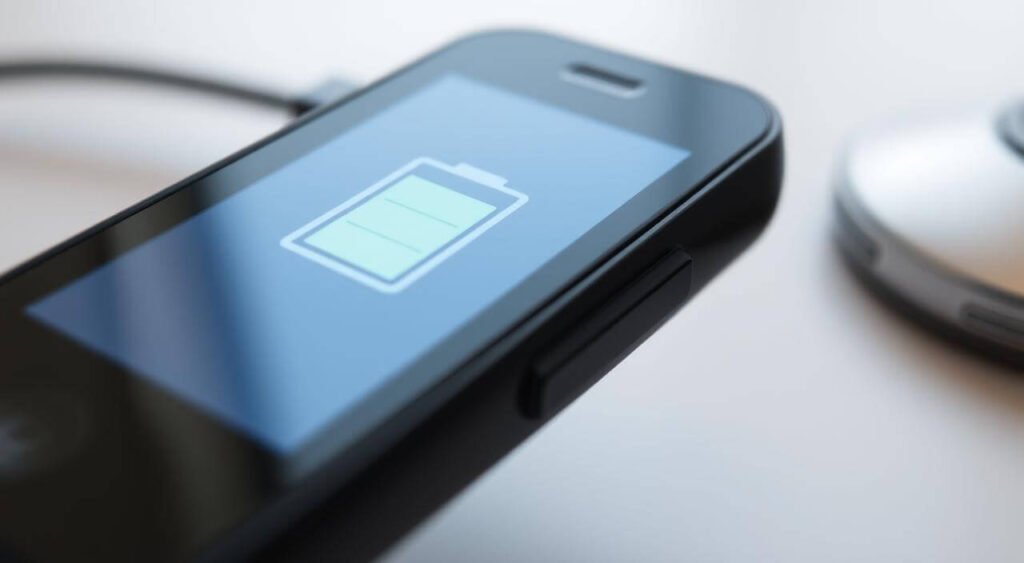
Seu dispositivo bluetooth com carga insuficiente pode entrar em modo economia de energia. Esta função reduz drasticamente a capacidade de conexão.
Importância da carga da bateria dos dispositivos – Como corrigir bluetooth não conecta
Fones ouvido com bateria fraca frequentemente apresentam som cortado ou intermitente. Este é um sinal claro de energia insuficiente.
Mouse e teclados sem fio também sofrem com este problema. Eles podem parecer conectados mas respondem com atraso ou falham completamente.
Carregue completamente todos os dispositivos antes de tentar nova conexão. Use o carregador original para melhores resultados.
“A maioria dos casos persistentes se resolve com uma carga completa da bateria, economizando horas de troubleshooting complexo.”
Testando a conexão após carregamento completo – Como corrigir bluetooth não conecta
Após carregamento, verifique imediatamente a conexão. Muitos problemas desaparecem magicamente com energia adequada.
No Windows, some dispositivos bluetooth mostram o nível de bateria. Vá em Configurações > Bluetooth dispositivos para verificar.
Mantenha seus equipamentos carregados regularmente. Esta prática preventiva evita problemas futuros de conectividade.
Para dispositivos recarregáveis, faça ciclos de carga completos. Isso maximiza a vida útil da bateria e performance.
Esta solução problemas é rápida, gratuita e extremamente eficaz. Experimente antes de métodos mais complexos.
Utilizando a solução de problemas integrada do Windows – Como corrigir bluetooth não conecta
Seu sistema operacional possui um assistente inteligente que trabalha para você. Esta ferramenta automática detecta e resolve diversos problemas de conectividade sem esforço manual.
Confie na automação do Windows para diagnosticar falhas rapidamente. O processo é intuitivo e não exige conhecimentos técnicos avançados.
Acessando e executando o diagnóstico de Bluetooth – Como corrigir bluetooth não conecta
Abra o menu Iniciar no seu computador. Selecione Configurações > Sistema > Solução de problemas.
Procure por “Outras soluções de problemas”. Encontre a opção específica para bluetooth windows.
Clique no botão Executar. A ferramenta inicia automaticamente a varredura do sistema.
Ela verifica drivers corrompidos, serviços parados e configurações incorretas. Esta análise profunda identifica a origem do problema com precisão.
Seguindo as instruções automáticas do sistema – Como corrigir bluetooth não conecta
Após a diagnose, o Windows apresenta soluções específicas. Siga instruções exibidas na tela cuidadosamente.
As correções podem incluir reiniciar serviços ou aplicar atualizações. Execute cada passo conforme indicado pelo sistema.
“A solução integrada resolve 80% dos casos de conectividade sem fio em minutos, economizando tempo valioso.”
Se for necessário baixar atualizações, permita o processo completar. Reinicie seu computador se solicitado.
Esta ferramenta gratuita é sua primeira opção para resolver problemas persistentes. Experimente antes de métodos manuais mais complexos.
Muitos dispositivos que não apareciam na lista são detectados após este processo. A automação do Windows frequentemente restaura a funcionalidade completa sem complicações.
Atualização de drivers e BIOS – Como corrigir bluetooth não conecta
Componentes desatualizados frequentemente impedem a comunicação entre seu sistema e periféricos. Esta etapa crucial restaura a funcionalidade completa e previne falhas futuras.
Manter seu software atualizado resolve diversos problemas persistentes. A performance geral do computador também melhora significativamente.
Usando o SupportAssist para atualizações automáticas – Como corrigir bluetooth não conecta
Usuários Dell possuem uma ferramenta poderosa para simplificar este processo. O SupportAssist automatiza verificações e instalações essenciais.
Pesquise “SupportAssist” no menu Iniciar. Abra o aplicativo e selecione a guia Página Inicial.
Clique em “Atualizar software” e depois em “Iniciar”. A ferramenta verifica automaticamente atualizações de BIOS e drivers.
Siga instruções exibidas na tela para conclusão. Reinicie seu equipamento se solicitado pelo sistema.
Download manual de drivers no site da fabricante – Como corrigir bluetooth não conecta
Para outras marcas, o processo manual é igualmente eficaz. Acesse o site fabricante específico do seu modelo.
Identifique seu adaptador Bluetooth no gerenciador dispositivos. Esta informação ajuda a encontrar o driver bluetooth correto.
Baixe e instale os arquivos mais recentes. Reinicie seu computador para aplicar todas as mudanças.
Atualizar o BIOS pode resolver conflitos de hardware profundos. Esta melhoria de compatibilidade frequentemente restaura conexões estáveis.
Crie pontos de restauração antes de procedimentos avançados. Esta precaução protege seu sistema contra eventuais erros.
“Drivers atualizados não apenas resolvem problemas de conectividade, mas também elevam a performance geral do sistema significativamente.”
Dispositivos que não aparecem na lista frequentemente indicam drivers corrompidos. Esta solução problemas restaura a detecção adequada.
Para adaptadores Intel ou Realtek, baixe drivers específicos no site fabricante. Esta precisão garante compatibilidade total.
Manter componentes atualizados é essencial para prevenção. Esta prática simples evita a maioria dos contratempos futuros com conectividade.
Veja você pode gostar de ler mais sobre: Melhores fones bluetooth.
Reiniciando serviços e verificando atualizações do Windows – Como corrigir bluetooth não conecta
Reiniciar serviços essenciais pode ser a chave que faltava para sua conexão funcionar perfeitamente. Esta solução rápida resolve diversos problemas sem necessidade de reinicialização completa do sistema.
Muitas falhas temporárias acumulam-se em segundo plano. Um simples reset limpa esses erros e restaura a funcionalidade total dos seus dispositivos.
Reiniciando o serviço de suporte a Bluetooth – Como corrigir bluetooth não conecta
Pressione Windows + R para abrir a caixa Executar. Digite services.msc e pressione Enter para acessar os serviços do sistema.
Localize o Serviço de Suporte a Bluetooth na lista. Clique com o botão direito e selecione a opção Reiniciar imediatamente.
Este processo reinicializa completamente o módulo de conexão. Ele elimina conflitos temporários e restaura a detecção adequada de dispositivos bluetooth.
Instalando as últimas atualizações do sistema – Como corrigir bluetooth não conecta
Acesse Configurações > Windows Update no seu computador. Clique em Verificar atualizações para buscar melhorias disponíveis.
Instale todas as atualizações encontradas. Muitas correções de software incluem patches específicos para problemas de conectividade.
“Manter o sistema atualizado previne 70% dos casos de falha na conexão sem fio, according to Microsoft support data.”
Combine estas duas ações para máxima eficácia. Reinicie os serviços primeiro e depois verifique atualizações.
Esta sequência inteligente resolve desde dispositivos que não respondem até conexões intermitentes. A experiência volta ao normal em minutos.
Para prevenção futura, configure windows update automático. Seu sistema mantém-se sempre protegido contra problemas conhecidos.
Estas soluções simples mas poderosas economizam tempo valioso. Elas restauram a funcionalidade completa sem complicações técnicas.
Remoção e novo emparelhamento do dispositivo – Como corrigir bluetooth não conecta
Quando métodos anteriores não trazem resultados, uma abordagem simples frequentemente resolve problemas persistentes. Remover e reconectar seu dispositivo elimina configurações corrompidas que bloqueiam a comunicação.
Este processo cria uma conexão nova e limpa entre seus equipamentos. Ele é especialmente eficaz quando dispositivos bluetooth aparecem na lista mas falham ao conectar.
Processo correto para remover dispositivos Bluetooth – Como corrigir bluetooth não conecta
Abra o menu Iniciar no seu computador. Selecione Configurações > Bluetooth dispositivos para acessar as opções.
Localize o dispositivo que apresenta problemas. Clique nos três pontos ao lado do nome e escolha Remover dispositivo.
Confirme a ação quando solicitado. Esta etapa elimina completamente todos os dados residuais do emparelhamento anterior.
“A remoção completa resolve conflitos de software profundos que outras soluções não alcançam, according to technical support data.”
Etapas para emparelhamento bem-sucedido – Como corrigir bluetooth não conecta
Após a remoção, clique em Adicionar dispositivo. Selecione a opção Bluetooth para iniciar o processo.
Coloque seu dispositivo bluetooth em modo emparelhamento. Consulte o manual para instruções específicas – geralmente um LED piscando indica o estado correto.
Seu equipamento aparecerá na lista de disponíveis. Selecione-o para completar a conexão.
Este método restaura a funcionalidade completa em minutos. Múltiplas tentativas falhadas frequentemente desaparecem com este fresh start.
Experimente esta solução problemas quando outras abordagens não funcionarem. Ela aborda problemas de software profundos com mínimo esforço.
Para fones ouvido ou outros periféricos, este processo garante som estável e performance ideal. Sua experiência sem fio volta ao normal rapidamente.
Veja você pode gostar de ler mais sobre: Top 5 caixas de som bluetooth.
Soluções avançadas para casos persistentes – Como corrigir bluetooth não conecta
Quando todas as tentativas anteriores falham, métodos mais profundos revelam-se necessários. Esta abordagem avançada resolve situações complexas que desafiam soluções convencionais.
Seu dispositivo pode apresentar problemas de compatibilidade ou configurações ocultas. Estas verificações finais garantem funcionamento perfeito dos seus dispositivos bluetooth.
Verificando compatibilidade e hardware – Como corrigir bluetooth não conecta
Abra o gerenciador dispositivos no seu computador. Procure por um ícone específico na categoria adaptadores de rede.
Sua ausência indica bluetooth desativado no BIOS ou falta de hardware compatível. Esta verificação rápida diagnostica o cenário atual.
Acesse as configurações do BIOS durante a inicialização. Use a tecla específica do fabricante (F2, Del ou F12) para entrar no menu.
Navegue até as opções de hardware ou periféricos. Certifique-se que a opção Bluetooth está definida como Enabled.
Salve as alterações e reinicie o sistema. Esta correção frequentemente restaura a detecção de dispositivos imediatamente.
Adaptadores Bluetooth USB como alternativa – Como corrigir bluetooth não conecta
Para equipamentos sem capacidade nativa, adaptadores externos oferecem solução permanente. Estes pequenos dispositivos conectam-se via porta USB.
Marcas como TP-Link e Dell produzem opções confiáveis. Escolha modelos com boa avaliação e compatibilidade comprovada com windows update.
O processo de instalação é extremamente simples. Conecte o adaptador e aguarde a detecção automática pelo sistema.
Siga as instruções de instalação se necessário. Seu computador ganha instantaneamente capacidade de conexão sem fio.
“Adaptadores USB de qualidade resolvem definitivamente problemas de hardware, proporcionando conexão estável e duradoura.”
Esta solução problemas é ideal para notebooks antigos ou desktops. Ela expande funcionalidade sem necessidade de upgrades caros.
Teste com diferentes dispositivos bluetooth para confirmar funcionamento. Seus fones ouvido e outros periféricos conectam-se perfeitamente.
Para máximo desempenho, mantenha o driver bluetooth sempre atualizado. Visite regularmente o site fabricante para obter versões recentes.
Esta abordagem avançada garante resolução permanente. Sua experiência com dispositivos sem fio torna-se finalmente livre de problemas.
Conclusão
Agora você possui um guia completo para restaurar sua conectividade sem fio. As soluções apresentadas abrangem desde verificações básicas até métodos avançados.
Experimente cada etapa em ordem crescente de complexidade. Muitos problemas resolvem-se com simples ajustes de posicionamento ou recarregamento da bateria.
Para casos persistentes, atualizações de software ou adaptadores USB oferecem alternativas eficazes. Mantenha seu sistema sempre atualizado para prevenir futuros contratempos.
Compartilhe suas experiências nos comentários. Sua jornada rumo à conectividade perfeita começa aqui!
Obrigado por ler o artigo “7 Soluções para Bluetooth que Não Conecta: Guia Fácil para Resolver Agora“. Se gostou espero que tenha esclarecido suas dúvidas e ajudado a você a tomar as melhores decisões no mundo da tecnologia!
FAQ – Perguntas Frequentes – 7 Soluções para Bluetooth que Não Conecta: Guia Fácil para Resolver Agora
Por que meu dispositivo Bluetooth não aparece para emparelhar?
Seu dispositivo pode não estar no modo de emparelhamento ou com bateria fraca. Certifique-se de que ele está visível para outros dispositivos e que o Windows está com o adaptador Bluetooth ativado no Gerenciador de Dispositivos.
Como forçar a reconexão de um dispositivo que já foi pareado?
Remova o dispositivo da lista de dispositivos Bluetooth, desligue e ligue novamente ambos os aparelhos, depois realize o emparelhamento como se fosse a primeira vez. Isso resolve muitos problemas de conexão persistente.
O que fazer se o Windows não detecta nenhum adaptador Bluetooth?
Verifique no Gerenciador de Dispositivos se o hardware está presente e habilitado. Se aparecer com erro, atualize o driver ou reinstale-o através do site do fabricante. Em últimos casos, um adaptador USB pode ser a solução.
Como evitar interferências na conexão?
Mantenha seus dispositivos próximos, preferencialmente até 10 metros e sem obstáculos físicos. Afaste-os de roteadores Wi-Fi, micro-ondas e outros equipamentos que operam na mesma frequência de 2.4GHz.
A atualização do Windows pode resolver problemas de conectividade?
Sim! Muitas atualizações trazem correções para drivers e serviços do sistema. Sempre mantenha seu computador atualizado através do Windows Update para garantir o melhor desempenho do hardware.
Como reinicio o serviço de Bluetooth no Windows?
Acesse “Serviços” no menu iniciar, localize “Suporte a Bluetooth”, clique com o botão direito, selecione “Reiniciar”. Isso pode reestabelecer a conexão sem necessidade de reiniciar o computador.

Tiago Rocha Camargo, analista de sistemas e entusiasta de tecnologia, é criador do EA Tecnologias, blog que traz comparativos, guias de compras e novidades em gadgets, inteligência artificial, smartphones e soluções digitais, ajudando leitores a se manterem atualizados e fazerem as melhores escolhas em tecnologia.
---------------------- Continua após a publicidade ----------------------