
Nesse artigo de hoje eu vou trazer, 7 Maneiras de Espelhar o PC na TV em 2025: Guia Completo para Você. Já imaginou transformar sua televisão em um poderoso centro de entretenimento e produtividade? Em 2025, essa realidade está mais acessível do que nunca!
Conectar seu computador à TV oferece vantagens incríveis. Você ganha imersão total em filmes, jogos e apresentações profissionais. A praticidade de uma tela grande revoluciona sua experiência digital.
Existem diversas formas de realizar essa conexão. Métodos sem fio e com cabo atendem diferentes necessidades. Este guia cobre todas as principais marcas: Samsung, LG, Sony, Philips e TCL.
O processo é simples para todos os usuários. Desde iniciantes até experts encontrarão instruções passo a passo. Nossas soluções são baseadas em informações testadas e confiáveis.
Descubra como maximizar sua experiência com o método perfeito para seu dispositivo. Continue lendo para transformar completamente seu entretenimento e trabalho!
Principais Pontos – Como espelhar PC na TV
- Transforme sua TV em um centro de entretenimento e produtividade
- Métodos disponíveis para conexão com e sem fio
- Compatibilidade com todas as marcas principais de televisores
- Instruções acessíveis para usuários de todos os níveis
- Soluções testadas e confiáveis para 2025
- Otimização da experiência em tela grande
- Guia completo com passo a passo detalhado
Por Que Espelhar Seu PC na TV Vale a Pena em 2025
Imagine expandir seu universo digital para dimensões cinematográficas diretamente na sua sala. Esta possibilidade transforma completamente sua interação com conteúdo digital.
O espelhamento de tela oferece benefícios extraordinários em 2025. Sua experiência visual ganha nova vida com qualidade impressionante.
Experiência Imersiva em Tela Grande – Como espelhar PC na TV
Filmes e séries ganham impacto visual incomparável. Cada detalhe aparece com clareza surpreendente em alta definição.
Jogos se transformam em aventuras épicas. A imersão total captura sua atenção completamente.
Streaming em 4K torna-se experiência cinematográfica real. As cores vibrantes e contrastes profundos encantam seus sentidos.
Trabalho e Entretenimento sem Limites – Como espelhar PC na TV
Multiplas janelas funcionam simultaneamente com perfeição. Sua produtividade aumenta significativamente com espaço ampliado.

Apresentações profissionais ganham impacto visual superior. Reuniões virtuais mostram detalhes com nitidez impressionante.
Compartilhar conteúdo com familiares torna-se simples e prático. Momentos especiais ganham nova dimensão coletiva.
Compatibilidade Avançada com Tecnologias Modernas – Como espelhar PC na TV
As tecnologias de 2025 oferecem performance excepcional. Wi-Fi 6 e HDMI 2.1 garantem estabilidade perfeita.
A transmissão mantém qualidade máxima sem interrupções. Sua conexão funciona com eficiência notável.
| Tecnologia | Velocidade Máxima | Resolução Suportada | Latência |
|---|---|---|---|
| Wi-Fi 6 | 9,6 Gbps | 8K @ 60fps | |
| HDMI 2.1 | 48 Gbps | 10K @ 120fps | |
| Bluetooth 5.2 | 2 Mbps | 4K @ 30fps | |
| USB-C Alt Mode | 40 Gbps | 8K @ 60fps |
Esta evolução tecnológica elimina barreiras anteriores. Seu notebook conecta-se instantaneamente com performance máxima.
Atualizar seu setup domiciliar traz retornos imediatos. Entretenimento e trabalho atingem níveis surpreendentes de qualidade.
As próximas seções mostrarão métodos práticos para implementação. Cada opção oferece vantagens específicas para seu dispositivo.
Método Sem Fio: Como Espelhar PC na TV Samsung
Descubra a liberdade total de compartilhar conteúdo sem usar cabos. Sua experiência ganha mobilidade e praticidade instantâneas.
A Samsung oferece soluções inteligentes para transmissão sem fio. Seu controle remoto torna tudo simples e rápido.
Configuração Rápida com Função “PC na TV”
Use seu controle remoto para acessar o menu Entradas. Selecione a opção especial “PC na TV”.
Escolha “PC com Windows” na lista disponível. Seu televisor mostrará instruções claras na tela.
Baixe o aplicativo “Easy Connect to Screen” no seu notebook. Faça login com sua conta Samsung para melhor integração.
Esta função varia conforme o modelo do dispositivo. Versões recentes oferecem compatibilidade total.
Compartilhamento de Ecrã via Windows 10 – Como espelhar PC na TV
Acesse a Central de Ações no canto inferior direito. Clique sobre a opção “Transmitir tela”.
Selecione seu televisor Samsung na lista exibida. Aguarde alguns segundos para conexão automática.
Sua área de trabalho aparecerá magicamente na TV. A transmissão via wi-fi mantém qualidade impressionante.
Requisitos de Conectividade Essenciais – Como espelhar PC na TV
Ambos dispositivos devem estar conectados na mesma rede wi-fi. Esta etapa é fundamental para funcionamento perfeito.
Verifique se seu televisor possui software atualizado. Atualizações melhoram compatibilidade e performance.
A tecnologia sem fio oferece vantagens notáveis:
- Elimina necessidade de cabos HDMI
- Permite mobilidade total durante uso
- Mantém qualidade de imagem superior
- Simplifica todo processo de conexão
Experimente primeiro esta opção moderna. Sua praticidade surpreenderá você!
Os requisitos são simples mas essenciais. Siga estas instruções para experiência sem falhas.
A Samsung integra recursos inteligentes. Seu espelhamento torna-se intuitivo e acessível.
Espelhamento na TV LG: Screen Share e WebOS – Como espelhar PC na TV
As televisões LG trazem uma experiência inteligente para compartilhar conteúdo. Seu sistema WebOS oferece integração perfeita com diversos dispositivos.
A tecnologia sem fio da marca surpreende pela praticidade. Você elimina completamente a necessidade de cabo HDMI.
Passo a Passo com Controle Remoto LG – Como espelhar PC na TV
Pressione o botão Home no seu controle remoto. Navegue até a opção Screen Share no menu principal.
Mantenha esta tela aberta durante o processo. No seu notebook com Windows 10, acesse o canto superior direito.
Clique sobre o ícone da Central de Ações. Selecione a função “Projetar” no menu que aparece.
Escolha seu televisor LG na lista de dispositivos disponíveis. Aguarde alguns instantes para sincronização automática.
Compatibilidade com Versões do WebOS – Como espelhar PC na TV
WebOS versões 1.0 até 4.0 requerem uso do Screen Share. Esta função garante conexão estável e confiável.
Modelos mais recentes detectam automaticamente seu computador. A busca ocorre sem necessidade de intervenção manual.
Verificar a versão do software evita frustrações. Esta simples ação assegura funcionamento perfeito.
Configuração Automática em Modelos Recentes – Como espelhar PC na TV
As LG modernas oferecem reconhecimento instantâneo. Seu notebook aparece automaticamente na lista de dispositivos.
A transmissão via wi-fi mantém qualidade excepcional. Avanços tecnológicos garantem velocidade superior.
Ambos dispositivos devem estar na mesma rede wi-fi. Esta condição é essencial para conectar notebook com sucesso.
A LG demonstra compromisso com tecnologia user-friendly. Sua experiência será simples e gratificante!
Conectando na TV Sony: Input e Espelhamento Nativo – Como espelhar PC na TV
As televisões Sony oferecem integração perfeita para compartilhar seu conteúdo favorito. Sua tecnologia nativa simplifica todo o processo de transmissão.
Você descobre facilidade impressionante com poucos cliques. A qualidade visual mantém padrões excepcionais em todos os momentos.
Navegação pelo Menu Input – Como espelhar PC na TV
Pressione o botão “Input” no seu controle remoto Sony. Use as setas direcionais para navegar entre opções disponíveis.
Encontre a entrada dedicada ao “Espelhamento de tela”. Esta função aparece claramente identificada no menu.
Selecione esta opção e aguarde a preparação do sistema. Seu televisor ficará pronto para receber o sinal.
Adição Manual de Dispositivos – Como espelhar PC na TV
No seu notebook, acesse a Central de Ações no canto superior direito. Clique sobre a função “Projetar” para iniciar a busca.
Se a TV não aparecer automaticamente, escolha “Adicionar tela”. Selecione “Adicionar dispositivo” para configuração manual.
Digite o nome do seu modelo Sony na lista. Esta ação garante conexão mesmo com detectação lenta.
Ambos devem estar conectados mesma rede wi-fi. Esta condição é essencial para funcionamento perfeito.
Otimização para Qualidade de Imagem – Como espelhar PC na TV
Após estabelecer a conexão, ajuste as configurações visuais. A Sony oferece recursos avançados de calibração.
Modifique resolução para aproveitar toda capacidade da tela. Ajuste brilho e contraste conforme ambiente de visualização.
Sua experiência ganha qualidade cinematográfica impressionante. Cada detalhe aparece com nitidez extraordinária.
| Configuração | Valor Padrão | Valor Recomendado | Impacto Visual |
|---|---|---|---|
| Resolução | 1920×1080 | 3840×2160 | Máxima nitidez |
| Brilho | 50% | 60-70% | Cores vibrantes |
| Contraste | 50% | 65-75% | Profundidade melhorada |
| Temperatura de Cor | Neutra | Quente | Visual natural |
A Sony atualiza constantemente seu software. Estas melhorias ampliam compatibilidade com Windows 10 e superiores.
Modelos mais antigos podem requerer etapas adicionais. A adição manual assegura funcionamento em qualquer scenario.
Sua televisor transforma-se em tela premium extraordinária. Trabalho e entretenimento atingem níveis surpreendentes!
Soluções para TV Philips: Apps e Cabos – Como espelhar PC na TV
Suas experiências visuais merecem a melhor qualidade possível! As televisões Philips oferecem flexibilidade impressionante através de métodos alternativos.
Embora não possuam função nativa, existem soluções práticas que garantem performance excelente. Você escolhe entre modernidade sem fio ou tradição confiável com cabos.
Aplicativos de Terceiros Recomendados – Como espelhar PC na TV
Explore opções baseadas em tecnologia Chromecast para transmissão sem fio. Estes aplicativos oferecem integração surpreendente com seu sistema.
Baixe diretamente da loja oficial do seu dispositivo. Siga instruções simples de configuração para conexão rápida.
As melhores opções disponíveis atualmente:
- AirScreen – Suporte multiplataforma com atualizações constantes
- LetsView – Interface intuitiva e compatibilidade ampla
- Miracast – Solução direta para Windows 10 e superiores
Estes recebem melhorias regulares para performance otimizada. Sua experiência mantém qualidade superior continuamente.
Conexão via Central de Ações do Windows – Como espelhar PC na TV
Utilize recursos integrados do seu sistema operacional. Acesse o canto superior direito da tela notebook.
Clique sobre o ícone da Central de Ações. Selecione a função “transmitir tela” no menu exibido.
Escolha seu televisor Philips na lista de dispositivos disponíveis. Ambos devem estar na mesma rede wi-fi para funcionamento.
Esta opção pode requerer paciência ocasionalmente. A detecção automática varia conforme condições de rede.
Opção Tradicional com Cabos HDMI/VGA – Como espelhar PC na TV
Experimente a solução mais confiável para conectar notebook à televisão. Via cabo elimina completamente preocupações com rede.
Conecte fisicamente o cabo hdmi entre ambos dispositivos. Use a entrada hdmi disponível no seu televisor.
No controle remoto, pressione o botão Input ou Fonte. Navegue até o canal correspondente à conexão estabelecida.
Sua área trabalho aparecerá instantaneamente como segundo monitor. A qualidade permanece estável sem interrupções.
A verdadeira liberdade tecnológica está na capacidade de adaptação. Sua Philips pode não ter função nativa, mas oferece múltiplas portas para experiências extraordinárias.
Esta marca demonstra versatilidade notável através de soluções alternativas. É possível espelhar conteúdo com qualidade profissional usando qualquer método.
Apps oferecem conveniência moderna enquanto cabos garantem confiabilidade absoluta. Sua escolha depende totalmente das suas necessidades momentâneas.
Aproveite esta flexibilidade para transformar completamente seu entretenimento! Qualquer meio selecionado traz resultados impressionantes.
TV TCL com Android: Google Chromecast Integrado – Como espelhar PC na TV
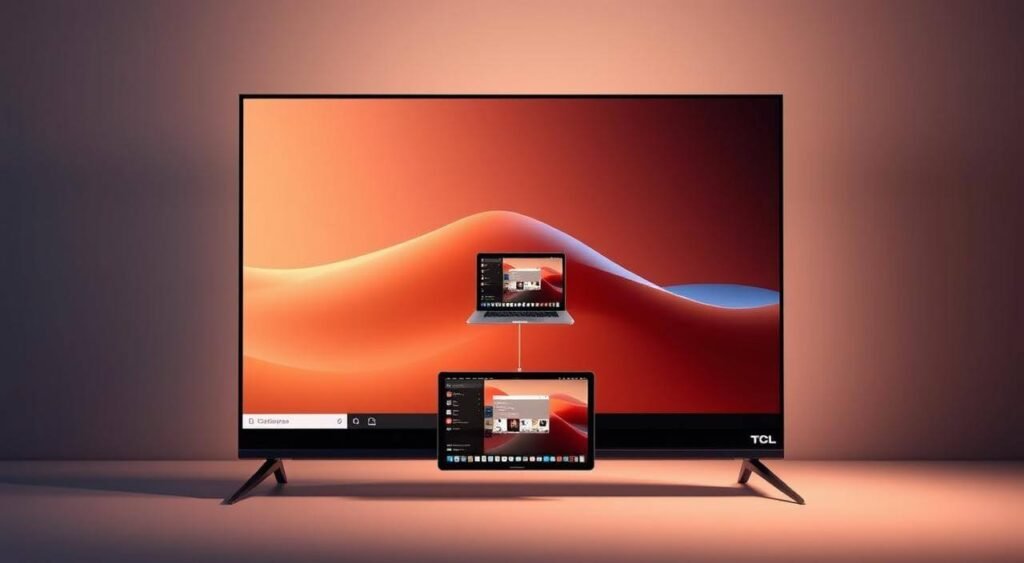
Experimente a magia da conectividade inteligente com tecnologia embutida! Sua televisão TCL transforma-se em centro multimídia instantâneo através do sistema Android TV.
O Chromecast integrado oferece praticidade extraordinária. Você elimina completamente a necessidade de dispositivos externos adicionais.
Acesso pelo Navegador Google – Como espelhar PC na TV
Abra seu navegador Google Chrome no notebook. Localize os três pontos no canto superior direito da janela.
Clique sobre esta opção para expandir o menu. Selecione “Transmitir” na lista de funções disponíveis.
Seu sistema iniciará busca automática por dispositivos compatíveis. A televisão TCL aparecerá rapidamente na lista.
Transmissão de Área de Trabalho – Como espelhar PC na TV
Escolha “Transmitir área de trabalho” após detectar seu dispositivo. Esta opção permite compartilhar toda sua tela notebook.
Você seleciona entre espelhamento completo ou abas específicas. O controle preciso oferece flexibilidade total.
A transmissão via wi-fi mantém qualidade excepcional. Sua experiência visual permanece nítida e responsiva.
Vantagens do Sistema Android TV – Como espelhar PC na TV
Esta plataforma oferece integração perfeita com serviços Google. Sua conta sincroniza todos os dispositivos automaticamente.
Atualizações regulares garantem performance otimizada continuamente. Novos recursos surgem constantemente para melhor experiência.
A compatibilidade com diversos aplicativos surpreende. Você acessa conteúdo multimídia sem limitações.
| Característica | Benefício | Impacto Prático |
|---|---|---|
| Chromecast Integrado | Sem dispositivos externos | Economia e praticidade |
| Atualizações Automáticas | Performance constante | Experiência sempre atualizada |
| Integração Google | Sincronização completa | Acesso unificado a serviços |
| Baixa Latência | Transmissão fluida | Ideal para jogos e vídeos |
Ambos dispositivos devem estar conectados mesma rede wi-fi. Esta condição é essencial para funcionamento perfeito.
A TCL oferece solução econômica e eficiente. Perfeita para usuários de serviços Google que buscam praticidade.
Seu processo leva apenas alguns cliques intuitivos. Você começa a compartilhar conteúdo rapidamente!
Veja você pode gostar de ler mais sobre: Como espelhar o celular na TV.
Dispositivos Externos: Chromecast, Fire Stick e AirPlay – Como espelhar PC na TV
Transforme qualquer televisão em central inteligente com soluções versáteis! Estes dispositivos oferecem compatibilidade universal impressionante.
Sua experiência ganha flexibilidade extraordinária independentemente da marca. Métodos modernos garantem performance superior constantemente.
Configuração do Chromecast para Espelhamento – Como espelhar PC na TV
Conecte seu Chromecast na entrada hdmi disponível. Use o controle remoto para acessar o canal correspondente.
No seu notebook, abra o navegador Google Chrome. Clique sobre os três pontos no canto superior direito.
Selecione “Transmitir” e depois “Transmitir área de trabalho”. Escolha seu dispositivo na lista exibida.
Esta opção mantém qualidade visual excepcional. A transmissão via wi-fi funciona com estabilidade notável.
Fire TV Stick: Ativação do Modo Espelhamento – Como espelhar PC na TV
Conecte o Fire Stick na entrada hdmi da televisão. Acesse “Configurações” no menu principal.
Navegue até “Tela e som” e depois “Espelhamento de tela”. Ative esta função para preparar o sistema.
No seu computador, abra a Central de Ações. Selecione “Projetar” e escolha seu dispositivo.
A conexão ocorre rapidamente com sincronização automática. Ambos devem estar na mesma rede wi-fi.
AirPlay para Usuários Apple – Como espelhar PC na TV
Conecte Apple TV 4K na televisão via cabo hdmi. No MacBook, abra a Central de Controle.
Clique sobre “Espelhamento de tela” e selecione seu dispositivo. A integração acontece instantaneamente.
Esta tecnologia oferece performance otimizada para ecossistema Apple. A qualidade permanece impecável sempre.
Estes dispositivos funcionam com diversas marcas de televisores. Você elimina limitações de modelos antigos.
A transmissão mantém baixa latência e alta definição. Sua experiência supera métodos nativos em muitos casos.
| Dispositivo | Resolução Máxima | Requisitos de Rede | Tempo de Configuração |
|---|---|---|---|
| Chromecast | 4K @ 60fps | Wi-Fi 2.4/5 GHz | 3-5 minutos |
| Fire TV Stick | 4K @ 60fps | Wi-Fi 5 GHz | 5-7 minutos |
| Apple TV 4K | 4K @ 120fps | Wi-Fi 6/Ethernet | 2-4 minutos |
Investir nestes recursos garante futuro para seu setup. Você mantém funcionalidade mesmo com televisões básicas.
A AirPlay representa meio ideal para usuários Apple. A integração perfeita surpreende pela simplicidade.
Todos os métodos requerem dispositivos conectados mesma rede. Esta condição essencial garante comunicação eficiente.
Sua área trabalho transforma-se em segundo monitor poderoso. É possível espelhar conteúdo com qualidade profissional!
Conexões com Cabo: HDMI, VGA e Adaptadores – Como espelhar PC na TV
Descubra a simplicidade absoluta de compartilhar conteúdo através de conexões físicas! Esta opção elimina completamente qualquer preocupação com estabilidade de rede.
Métodos com cabo oferecem performance impecável constantemente. Sua experiência visual mantém qualidade máxima sem interrupções.
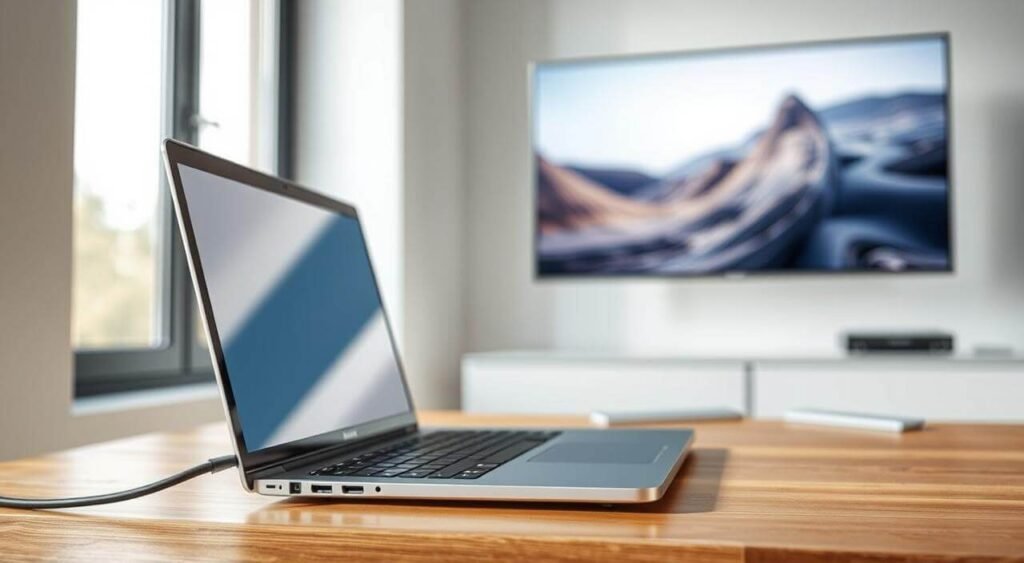
Configuração Rápida com HDMI – Como espelhar PC na TV
Conecte uma extremidade do cabo hdmi no seu notebook. Insira a outra ponta na entrada hdmi disponível na televisão.
Use seu controle remoto para navegar até o canal correspondente. A área trabalho aparecerá instantaneamente como segundo monitor.
Pressione Windows + P no teclado para acessar opções de projeção. Escolha entre espelhamento completo ou extensão de desktop.
Esta conexão funciona com praticamente qualquer modelo moderno. A compatibilidade universal surpreende pela eficiência.
Conversores para Mini Displayport e USB-C – Como espelhar PC na TV
Dispositivos como MacBooks frequentemente requerem adaptadores específicos. Estes conversores transformam saídas digitais em HDMI compatível.
Conecte o adaptador na porta USB-C ou Mini Displayport. Encaixe o cabo hdmi no conversor e na televisão.
Acesse a entrada hdmi correspondente através do controle remoto. Sua tela notebook aparecerá com nitidez perfeita.
Estes acessórios são acessíveis e fáceis de encontrar. Eles tornam possível espelhar conteúdo de qualquer dispositivo moderno.
Displayport para TVs Mais Antigas – Como espelhar PC na TV
Televisões legado podem requerer adaptadores especiais. O Displayport oferece solução confiável para hardware antigo.
Conecte o adaptador Displayport para HDMI no computador. Use cabo hdmi padrão para completar a conexão.
Selecione a entrada correta no menu da televisão. A transmissão mantém qualidade estável mesmo em modelos antigos.
Esta tecnologia garante funcionalidade prolongada para equipamentos veteranos. Você aproveita investimentos anteriores com eficiência.
| Tipo de Conexão | Resolução Máxima | Compatibilidade | Velocidade de Transmissão |
|---|---|---|---|
| HDMI 2.1 | 8K @ 60fps | Universal | 48 Gbps |
| Displayport 1.4 | 8K @ 60fps | Computadores modernos | 32.4 Gbps |
| USB-C com Alt Mode | 4K @ 60fps | Dispositivos recentes | 10 Gbps |
| VGA (com adaptador) | 1080p | Hardware legado | Analógico |
A transmissão via cabo oferece vantagens extraordinárias. Latência quase zero é ideal para jogos e apresentações críticas.
Sua experiência não sofre interferências de rede ou outros dispositivos. A qualidade permanece constante independentemente de condições externas.
A verdadeira excelência tecnológica reside na simplicidade eficiente. Cabos transformam complexidade em praticidade instantânea.
Esta opção representa solução perfeita para situações específicas. Rede wi-fi instável ou indisponível não afeta performance.
Investir em recursos físicos garante confiabilidade absoluta. Seu espelhamento funciona com perfeição sempre!
Veja você pode gostar de ler mais sobre: Como melhorar o sinal do Wi-Fi em casa.
Dicas Essenciais para Espelhamento Perfeito – Como espelhar PC na TV
Você merece uma experiência digital impecável sem interrupções! Pequenos ajustes fazem diferença monumental na qualidade do seu compartilhamento de tela.
Estas recomendações garantem performance superior constantemente. Seu investimento em tempo retorna em satisfação extraordinária.
Verificação de Rede Wi-Fi Compartilhada – Como espelhar PC na TV
Sempre confirme que ambos dispositivos estão conectados mesma rede. Esta etapa crítica evita 99% dos problemas comuns.
Acesse configurações de rede no seu notebook e televisão. Verifique manualmente o nome da rede wi-fi ativa.
Use a mesma rede para ambos equipamentos. Diferenças causam falhas imediatas na conexão.
Atualização de Drivers e Software – Como espelhar PC na TV
Mantenha seu sistema sempre atualizado para compatibilidade perfeita. Drivers desatualizados são causa frequente de problemas.
Use Windows Update para verificações automáticas regulares. Visite sites de fabricantes como Intel, AMD e NVIDIA para downloads manuais.
Esta prática simples resolve conflitos tecnológicos rapidamente. Sua transmissão ganha estabilidade impressionante.
Otimização de Sinal e Posicionamento – Como espelhar PC na TV
Prefira a frequência 5 GHz para menos interferência no sinal. Esta opção oferece velocidade superior e latência reduzida.
Posicione roteador centralmente no ambiente. Reduza obstáculos como paredes entre dispositivos.
Reiniciar equipamentos resolve problemas temporários eficazmente. Esta ação simples restaura configurações ideais automaticamente.
A excelência tecnológica não é destino, mas jornada constante de pequenos ajustes. Cada otimização transforma sua experiência digital profundamente.
Siga estas recomendações regularmente para manter tudo funcionando perfeitamente. Seu espelhamento será confiável independentemente do meio escolhido.
Estas práticas são essenciais para aproveitar tecnologias de 2025. Invista alguns minutos para horas de satisfação garantida!
Conclusão
Você agora possui um guia completo para transformar sua experiência digital em 2025. Dominar o espelhamento do seu notebook para a televisão abre portas para entretenimento imersivo e produtividade ampliada.
Métodos sem fio, com cabo e dispositivos externos oferecem flexibilidade total. Cada opção apresenta vantagens específicas conforme seu equipamento e preferências.
Experimente diferentes formas de conexão usando nossas dicas essenciais. Encontre o meio ideal que se adapta perfeitamente ao seu setup atual.
Este conhecimento permanece relevante com tecnologias em constante evolução. Seu computador e televisão podem trabalhar juntos harmonicamente.
Explore mais recursos tecnológicos em nosso site. Compartilhe este artigo se achou útil e deixe seu comentário sobre experiências!
Obrigado por ler o artigo “7 Maneiras de Espelhar o PC na TV em 2025: Guia Completo para Você“. Se gostou espero que tenha esclarecido suas dúvidas e ajudado a você a tomar as melhores decisões no mundo da tecnologia!
FAQ – Perguntas Frequentes – 7 Maneiras de Espelhar o PC na TV em 2025: Guia Completo para Você
É possível espelhar a tela do notebook na TV sem usar cabo HDMI?
Sim! Você pode espelhar sua tela sem fio se ambos os dispositivos estiverem conectados na mesma rede Wi-Fi. Basta usar a função de transmissão integrada no Windows ou no seu dispositivo Android TV.
Meu PC e minha TV estão na mesma rede, mas não consigo conectar. O que fazer?
Verifique se ambos os dispositivos estão no mesmo canal de rede e se a opção de compartilhamento está ativa. Às vezes, atualizar os drivers de vídeo e reiniciar os equipamentos resolve o problema.
Preciso de algum aplicativo para espelhar a tela do meu computador na TV Samsung?
Normalmente não! A maioria das TVs Samsung modernas possui tecnologia de espelhamento nativa. Basta acessar a opção “Smart View” no seu PC e selecionar o dispositivo na lista.
Qual é a melhor forma de espelhar conteúdo para TV LG?
Para LG WebOS, use o recurso Screen Share. Acesse através do controle remoto, selecione o modo de conexão e seu computador aparecerá na lista de dispositivos disponíveis para conectar
Posso usar Chromecast para espelhar minha área de trabalho na TV?
Com certeza! O Google Chromecast permite transmitir toda a tela do seu notebook para a TV. Basta usar o navegador Chrome e clicar no ícone de transmissão no canto superior direito.
Como espelhar o PC na TV se minha televisão é um modelo mais antigo?
Para TVs sem recursos smart, a solução é usar cabo HDMI ou adaptadores conversores. Conecte o cabo na entrada HDMI da TV e na saída de vídeo do seu computador para ter imagem imediata.
A qualidade da imagem fica boa quando espelho sem fio?
A qualidade depende da sua rede Wi-Fi. Para melhor resultado, posicione os dispositivos próximos ao roteador e use conexão 5GHz. A transmissão via cabo geralmente oferece qualidade mais estável.

Tiago Rocha Camargo, analista de sistemas e entusiasta de tecnologia, é criador do EA Tecnologias, blog que traz comparativos, guias de compras e novidades em gadgets, inteligência artificial, smartphones e soluções digitais, ajudando leitores a se manterem atualizados e fazerem as melhores escolhas em tecnologia.